מה זה ולמה
אם יש לך חשבון Greeninvoice, אפשר לחבר אותו ל-Lumili ולהוציא חשבונית מס קבלה בלחיצה אחת ישירות מעמוד הצילום, בלי להקליד שוב את פרטי הלקוחה והסכום. המודל פשוט: החשבוניות מופקות בחשבון ה-Greeninvoice שלך, על שם העסק שלך, והכסף עובר ישירות אלייך. Lumili רק שולחת את הבקשה בשמך ולעולם לא מחזיקה כספים.
לפני שמתחילים
- צריך חשבון Greeninvoice פעיל במסלול שמאפשר גישת API.
- כדאי שיהיה מחיר על הצילום וכתובת אימייל בכרטיס הלקוחה, כדי שההפקה והשליחה יעברו חלק.
שלב 1: חיבור חשבון ה-Greeninvoice (פעם אחת)
- היכנסי לחשבון ה-Greeninvoice שלך והפיקי מפתח API: בתפריט של Greeninvoice עברי אל הגדרות ואז "ממשק API", וצרי שם מפתח חדש. שמרי את המפתח ואת הסיסמה שמוצגים.
- ב-Lumili היכנסי ל"הגדרות" ובחרי בלשונית "חיבורים".
- באזור "חשבוניות · Greeninvoice" לחצי "חבר Greeninvoice".
- הדביקי את הערכים בשדות "מפתח API" ו"סיסמת API" ולחצי "התחבר".
- כשהחיבור מצליח יופיע הסטטוס "מחובר". האישורים נשמרים מוצפנים ולא נחשפים שוב.
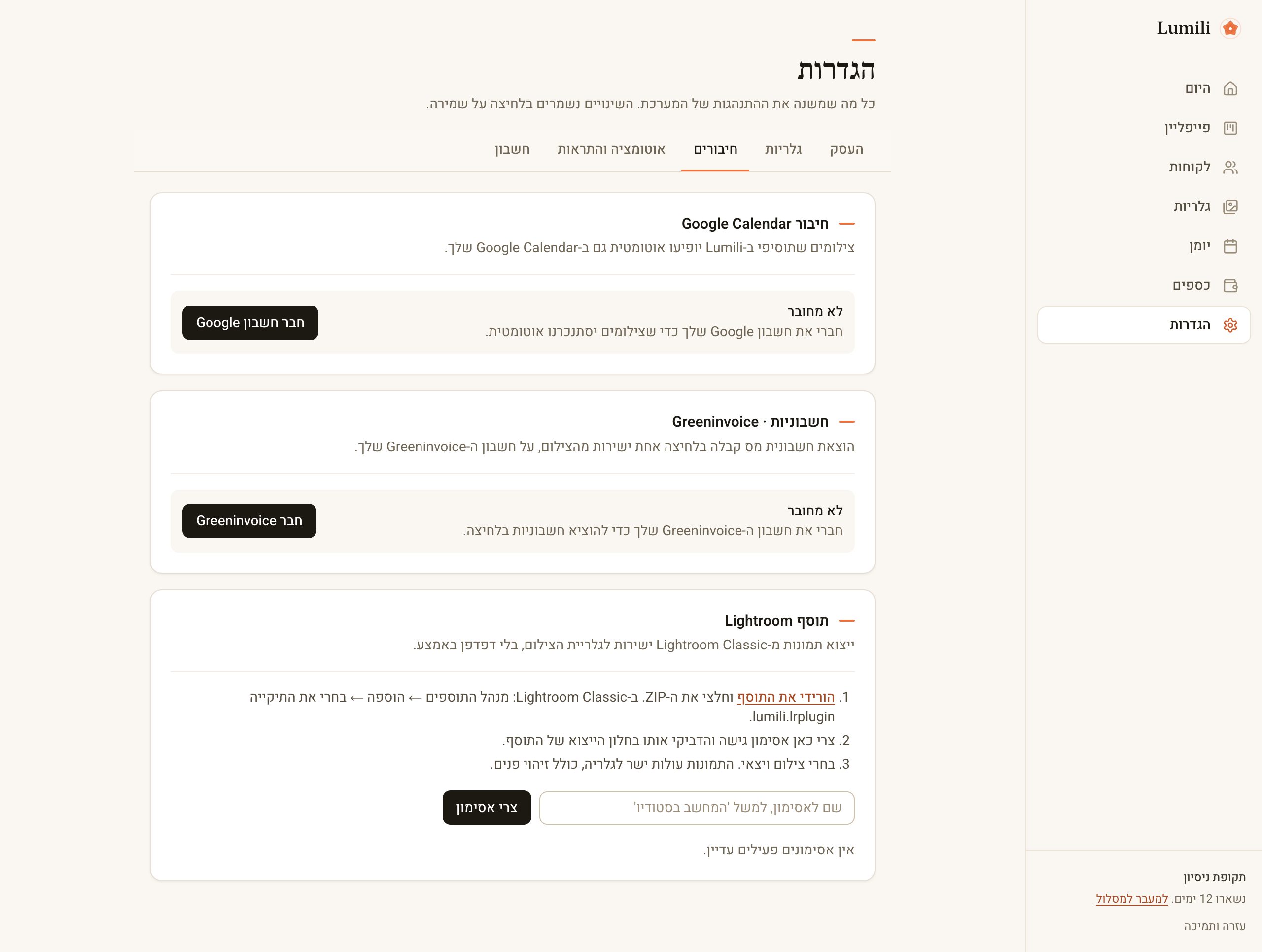
לניתוק בעתיד: באותו אזור לחצי "נתק". חשבוניות שכבר הופקו נשארות בחשבון ה-Greeninvoice שלך.
שלב 2: הוצאת חשבונית מעמוד הצילום
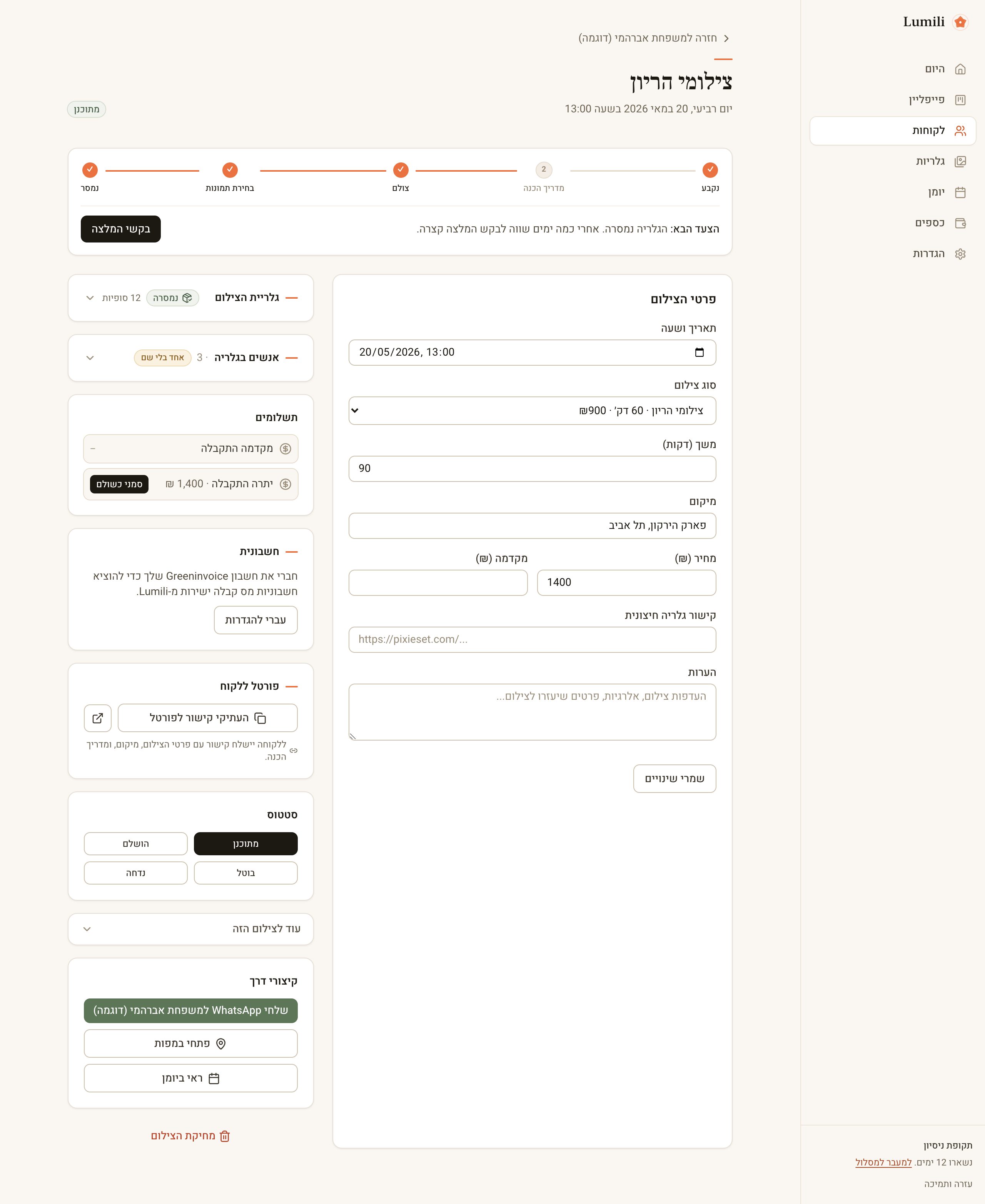
- פתחי את הצילום מתוך כרטיס הלקוחה וגללי לכרטיס "חשבונית" בסרגל הצדדי. אחרי הצילום הוא מופיע ליד כרטיס "תשלומים"; בשלבים מוקדמים הוא מקופל תחת "עוד לצילום הזה".
- ודאי שיש מחיר על הצילום. בלי מחיר יופיע הכיתוב "צריך להזין מחיר על הצילום קודם." והכפתור יהיה חסום.
- בחרי "אופן תשלום": "העברה בנקאית", "מזומן", "אשראי" או "צ׳ק".
- אם ללקוחה יש כתובת אימייל בכרטיס, אפשר להשאיר מסומן את "שלחי את החשבונית למייל ללקוח אוטומטית". אם אין אימייל, החשבונית תופק כ-PDF בלבד ולא תישלח אוטומטית.
- לחצי "הפיקי חשבונית מס קבלה". החשבונית מופקת בחשבון ה-Greeninvoice שלך וה-PDF נפתח בחלון חדש.
מעקב אחרי חשבונית שהופקה
אחרי ההפקה, כרטיס "חשבונית" בעמוד הצילום מתעדכן למצב "חשבונית הוצאה" עם תאריך ההפקה וקישור "פתחי PDF" למסמך המקורי. לכל צילום מופקת חשבונית אחת; אם צריך לתקן או לזכות, עושים את זה ישירות בחשבון ה-Greeninvoice שלך.
אם החשבון לא מחובר עדיין, הכרטיס יציג את ההסבר ואת הכפתור "עברי להגדרות" שמוביל ישר ללשונית החיבורים.
הסכום בחשבונית הוא מחיר הצילום המלא, ופרטי הלקוחה נלקחים אוטומטית מהכרטיס שלה, כך שאין מה להקליד פעמיים.
שאלות נפוצות
- החיבור נכשל בלחיצה על "התחבר"? בדקי שהעתקת את המפתח והסיסמה במלואם, בלי רווחים, ושחשבון ה-Greeninvoice שלך מאפשר גישת API במסלול שלו.
- הכפתור "הפיקי חשבונית מס קבלה" אפור? כמעט תמיד חסר מחיר על הצילום. מלאי "מחיר (₪)" בכרטיס "פרטי הצילום" ולחצי "שמרי שינויים".
- צריך חשבונית על חלק מהסכום, למשל רק על המקדמה? הפיקי אותה ידנית ב-Greeninvoice. ההפקה מ-Lumili היא תמיד על מחיר הצילום המלא.
- החשבונית לא הגיעה ללקוחה? ודאי שסימנת את "שלחי את החשבונית למייל ללקוח אוטומטית" ושיש כתובת אימייל תקינה בכרטיס הלקוחה.
טיפים
- חברי את Greeninvoice כבר בהקמת החשבון, כך שביום שהיתרה נסגרת החשבונית יוצאת באותה לחיצה.
- מלאי כתובת אימייל בכרטיס הלקוחה לפני ההפקה, כדי שהחשבונית תגיע אליה אוטומטית בלי צעד ידני.
- סדר עבודה מומלץ: מאשרים את קבלת הכסף בכרטיס "תשלומים" ("אשרי קבלה" או "סמני כשולם") ורק אז מפיקים חשבונית, כך שאופן התשלום שנבחר תואם למה שבאמת קרה.
- המפתח והסיסמה של ה-API הם כמו סיסמה לחשבון. אל תשלחי אותם בהודעות, והזיני אותם רק במסך ההגדרות של Lumili.