מה זה ולמה
צילום הוא הלב של Lumili: פגישה עם תאריך, שעה, מיקום ומחיר, שסביבה מתרכז כל השאר, מדריך ההכנה, התשלומים, הגלריה והמסירה. כל צילום שייך ללקוחה, ולכן קובעים אותו מתוך כרטיס הלקוחה. ברגע שהצילום קיים, עמוד הצילום מרכז עבורך את כל מה שצריך לקרות סביבו, שלב אחרי שלב.
קביעת צילום חדש
- היכנסי ל"לקוחות" ובחרי את הלקוחה המתאימה.
- בכרטיס הלקוחה, בקטע "צילומים", לחצי על "חדש". (במסך "היום" ובכרטיס הלקוחה יופיע לפעמים גם כפתור "קבעי צילום", שמוביל לאותו מקום.)
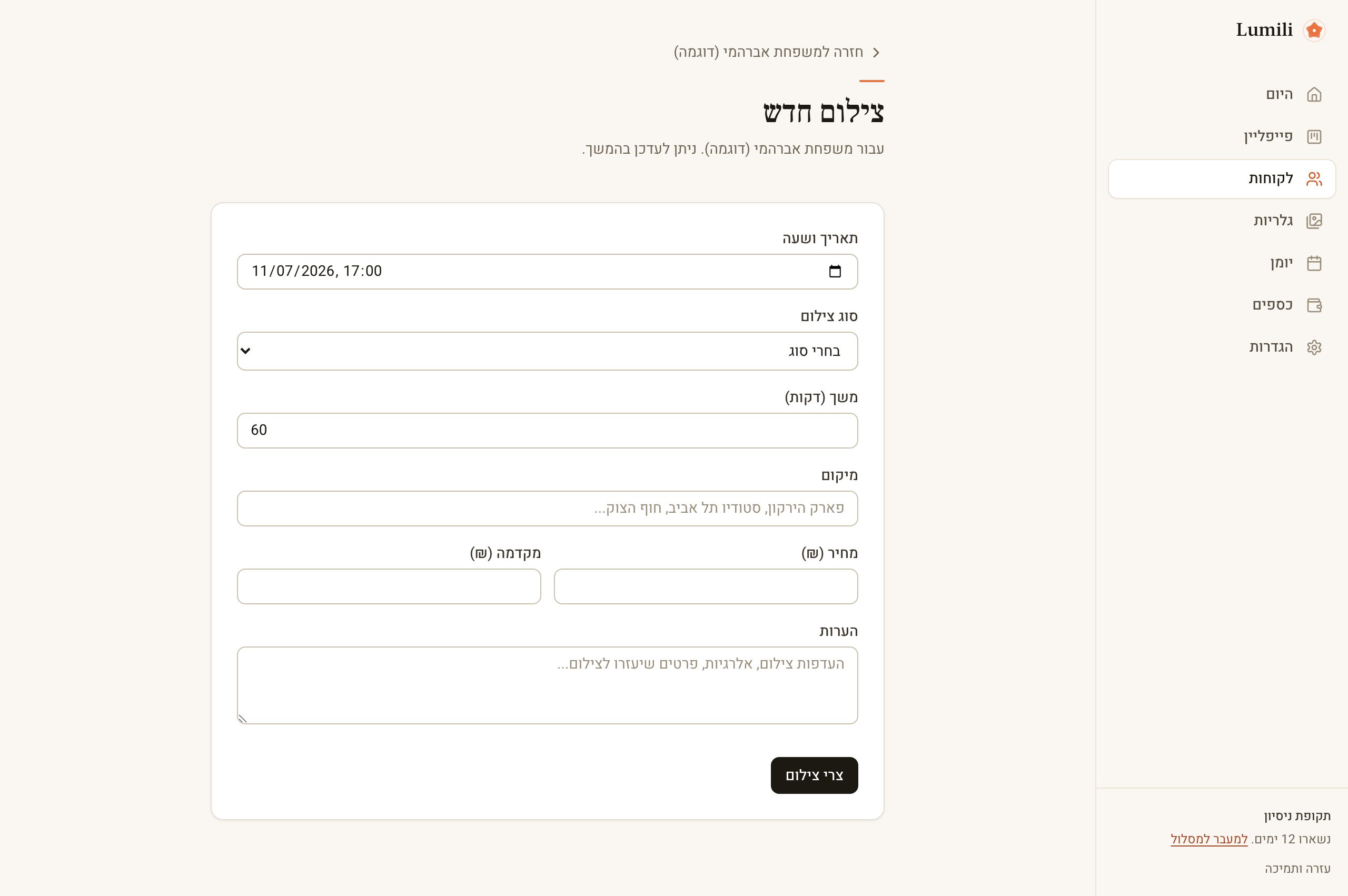
- ייפתח עמוד "צילום חדש" עם הטופס הבא:
- "תאריך ושעה": ברירת המחדל היא מחר בשעה 17:00. שני אותה לתאריך ולשעה האמיתיים.
- "סוג צילום": בחרי סוג מהרשימה ("בחרי סוג"). בחירת סוג ממלאת אוטומטית את המשך והמחיר מברירות המחדל של הסוג, בלי לדרוס ערכים שכבר הקלדת בעצמך.
- "משך (דקות)": משך הצילום בדקות.
- "מיקום": טקסט חופשי, למשל "פארק הירקון" או "סטודיו תל אביב". המיקום ישמש גם לקישור לניווט במפות.
- "מחיר (₪)" ו"מקדמה (₪)": אם תמלאי מקדמה, היא תופיע כשלב בתשלומים של הצילום ובפורטל של הלקוחה.
- "הערות": העדפות צילום, אלרגיות וכל פרט שיעזור לך ביום הצילום.
- לחצי על "צרי צילום".
עמוד הצילום: מה רואים בו
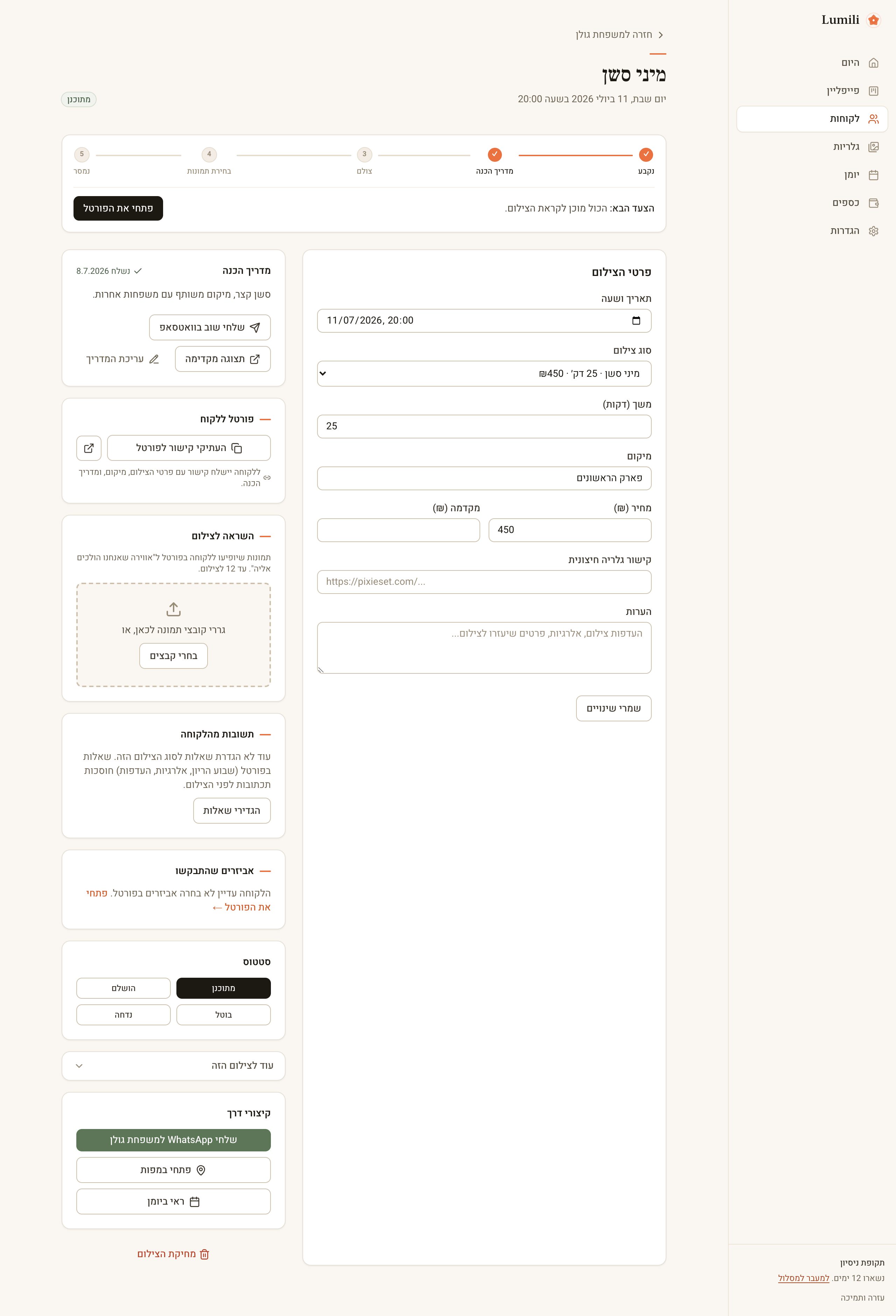
אחרי היצירה תגיעי לעמוד הצילום. בראש העמוד מופיע שם סוג הצילום, התאריך והשעה, ותגית סטטוס.
פס המסע של הצילום
מתחת לכותרת מופיע פס שלבים שמראה איפה הצילום עומד: "נקבע", "מדריך הכנה", "צולם", "בחירת תמונות", "נמסר". אם הגדרת מקדמה, יתווסף גם שלב "מקדמה". שלב שהושלם מסומן בעיגול מלא, וכל שלב לחיץ ומקפיץ אותך לכרטיס המתאים בעמוד.
בתחתית הפס מופיעה השורה "הצעד הבא:" עם המלצה אחת ברורה וכפתור פעולה, למשל "שלחי מדריך הכנה" או "העלי תמונות". אם תמיד תלכי לפי הצעד הבא, שום דבר לא יתפספס.
כרטיס "סטטוס"
בצד העמוד יש כרטיס "סטטוס" עם ארבעה כפתורים:
- "מתוכנן": הצילום עתידי ופעיל.
- "הושלם": הצילום בוצע. סימון זה מקדם את שלב "צולם" בפס המסע.
- "בוטל": הצילום מבוטל. הוא יופיע ביומן באדום עם קו חוצה, ופס המסע יוסתר.
- "נדחה": הצילום נדחה וממתין לתיאום מחדש.
לחיצה על כפתור מעדכנת את הסטטוס מיד. הכפתור הכהה הוא הסטטוס הנוכחי.
כרטיסים נוספים
סדר הכרטיסים בעמוד משתנה לפי השלב: לפני הצילום יובילו "מדריך הכנה", "פורטל ללקוח", "השראה לצילום", "תשובות מהלקוחה" ו"אביזרים שהתבקשו". אחרי הצילום תוביל הגלריה. מה שפחות רלוונטי כרגע מקופל תחת "עוד לצילום הזה".
בכרטיס "קיצורי דרך" תמצאי: "שלחי WhatsApp ל..." (פותח שיחה עם הלקוחה), "פתחי במפות" (אם מילאת מיקום) ו"ראי ביומן" (קופץ לחודש של הצילום ביומן).
עריכת צילום ודחייה
- בעמוד הצילום, בכרטיס "פרטי הצילום", עדכני כל שדה: תאריך ושעה, סוג, משך, מיקום, מחיר, מקדמה או הערות. בעריכה מופיע גם שדה "קישור גלריה חיצונית" למי שמארחת גלריות אצל ספק חיצוני.
- לחצי על "שמרי שינויים".
לתיאום מחדש של מועד: אם המועד החדש כבר ידוע, פשוט שני את "תאריך ושעה" ושמרי. אם עוד אין מועד חדש, סמני "נדחה" בכרטיס "סטטוס", וכשתסגרו מועד עדכני את התאריך והחזירי את הסטטוס ל"מתוכנן". אם חיברת את Google Calendar, כל שינוי מתעדכן גם שם אוטומטית.
מחיקת צילום
המחיקה נמצאת בכוונה בתחתית העמוד, והיא דו-שלבית כדי שלחיצה אקראית לא תמחק כלום:
- לחצי על "מחיקת הצילום".
- תופיע שאלת האישור "בטוחה? מחיקה סופית". לחצי על "מחקי לצמיתות" לאישור, או על "ביטול" כדי להתחרט.
שימי לב: מחיקה היא סופית ומוחקת גם את הגלריה של הצילום. אם הצילום פשוט לא יצא לפועל, עדיף לסמן "בוטל" במקום למחוק, כך נשאר לך תיעוד.
טיפים
- הגדירי "סוגי צילום" בהגדרות (בלשונית "העסק") עם משך ומחיר ברירת מחדל. ככה יצירת צילום חדש היא שתי בחירות ולחיצה.
- מלאי מקדמה כבר בקביעת הצילום. כך שלב "מקדמה" ייכנס לפס המסע והמערכת תזכיר לך לוודא שהיא שולמה לפני שממשיכים.
- כתבי בשדה "הערות" את מה שחשוב לזכור ביום הצילום עצמו: שמות הילדים, אלרגיות, העדפות. ההערות נשארות אצלך ולא מוצגות ללקוחה.
- אל תשכחי לסמן "הושלם" אחרי הצילום. הסימון מקדם את המסע ומכוון אותך להעלאת התמונות ולמסירה.