מה זה ולמה
לקוחה שמגיעה מוכנה, עם בגדים מתאימים, ילדים רגועים ותשובות לשאלות שלך, זה חצי מהצלחת הצילום. ב-Lumili ההכנה יושבת על סוג הצילום: כותבים פעם אחת מדריך הכנה ושאלות לכל סוג, וכל צילום חדש מהסוג הזה מקבל אותם אוטומטית. הלקוחה רואה הכול בפורטל האישי שלה, עונה משם, ואפילו מבקשת אביזרים מהקטלוג שלך.
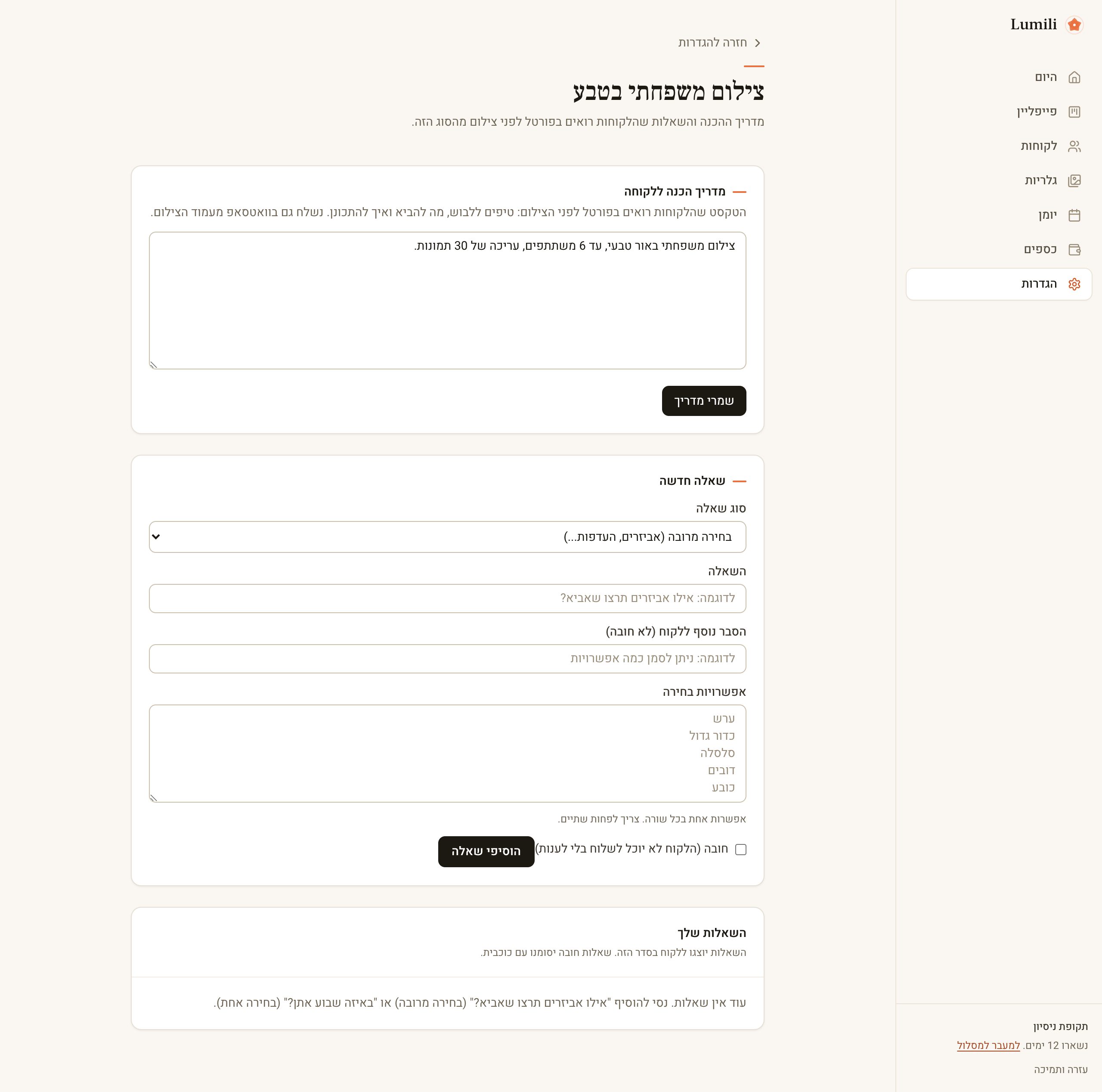
כתיבת מדריך הכנה לסוג צילום
- היכנסי ל"הגדרות", לשונית "העסק", ומצאי את הקטע "סוגי צילום".
- ליד הסוג הרצוי לחצי על "שאלות לפורטל". ייפתח עמוד הסוג, עם המדריך והשאלות שלו.
- בקטע "מדריך הכנה ללקוחה" כתבי את הטקסט שהלקוחה תראה בפורטל לפני הצילום: טיפים ללבוש, מה להביא ואיך להכין את הילדים.
- לחצי על "שמרי מדריך".
שליחת המדריך ללקוחה בלחיצה אחת
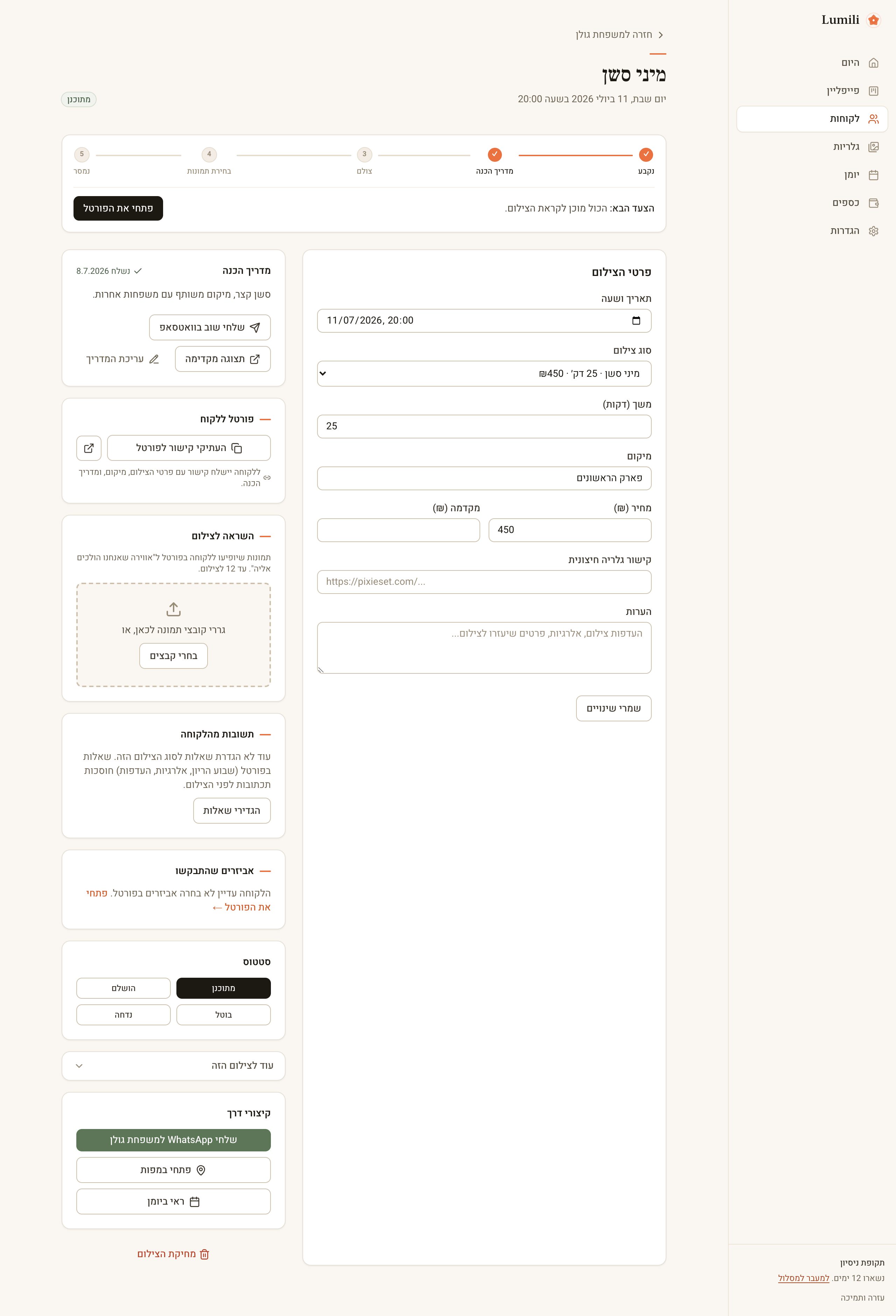
בעמוד הצילום יש כרטיס "מדריך הכנה" שמציג את הטקסט של הסוג:
- לחצי על "שלחי בוואטסאפ". תיפתח וואטסאפ עם הודעה מוכנה שכוללת את קישור הפורטל של הלקוחה, והמערכת תסמן שהמדריך נשלח (יופיע "נשלח" עם התאריך, ופס המסע יתקדם).
- אפשר גם ללחוץ על "תצוגה מקדימה" כדי לראות את הפורטל כמו שהלקוחה רואה אותו, או על "עריכת המדריך" כדי לקפוץ לעמוד הסוג ולתקן את הטקסט.
- שלחת ורוצה לרענן? הכפתור הופך ל"שלחי שוב בוואטסאפ".
אם לסוג עדיין אין מדריך, הכרטיס יציע "כתבי את מדריך ההכנה". אם לצילום אין סוג בכלל, יופיע "לבחירת סוג צילום".
שאלות לפי סוג צילום
בעמוד הסוג, בקטע "שאלה חדשה", אפשר להוסיף שאלות שהלקוחה תענה עליהן בפורטל:
- בחרי "סוג שאלה":
- "טקסט חופשי": תשובה פתוחה.
- "בחירה מרובה (אביזרים, העדפות...)": תיבות סימון, אפשר לסמן כמה.
- "בחירה אחת (שבוע הריון, מיקום...)": כפתורי רדיו, בחירה יחידה.
- "כן / לא": שאלה בינארית.
- כתבי את "השאלה", ואם צריך גם "הסבר נוסף ללקוח (לא חובה)".
- בשאלות בחירה מלאי את "אפשרויות בחירה": אפשרות אחת בכל שורה, לפחות שתיים.
- סמני "חובה (הלקוח לא יוכל לשלוח בלי לענות)" אם התשובה קריטית.
- לחצי על "הוסיפי שאלה".
השאלות מופיעות בקטע "השאלות שלך" בסדר שבו יוצגו ללקוחה, ושאלות חובה יסומנו עם כוכבית.
התשובות חוזרות אלייך לעמוד הצילום, לכרטיס "תשובות מהלקוחה". אם עוד לא הגדרת שאלות לסוג, הכרטיס יציע "הגדירי שאלות".
קטלוג אביזרים ובקשות מהפורטל
יש לך סלסלות, כתרים וכיסאות וינטג'? תני ללקוחות לבחור מראש מה להביא:
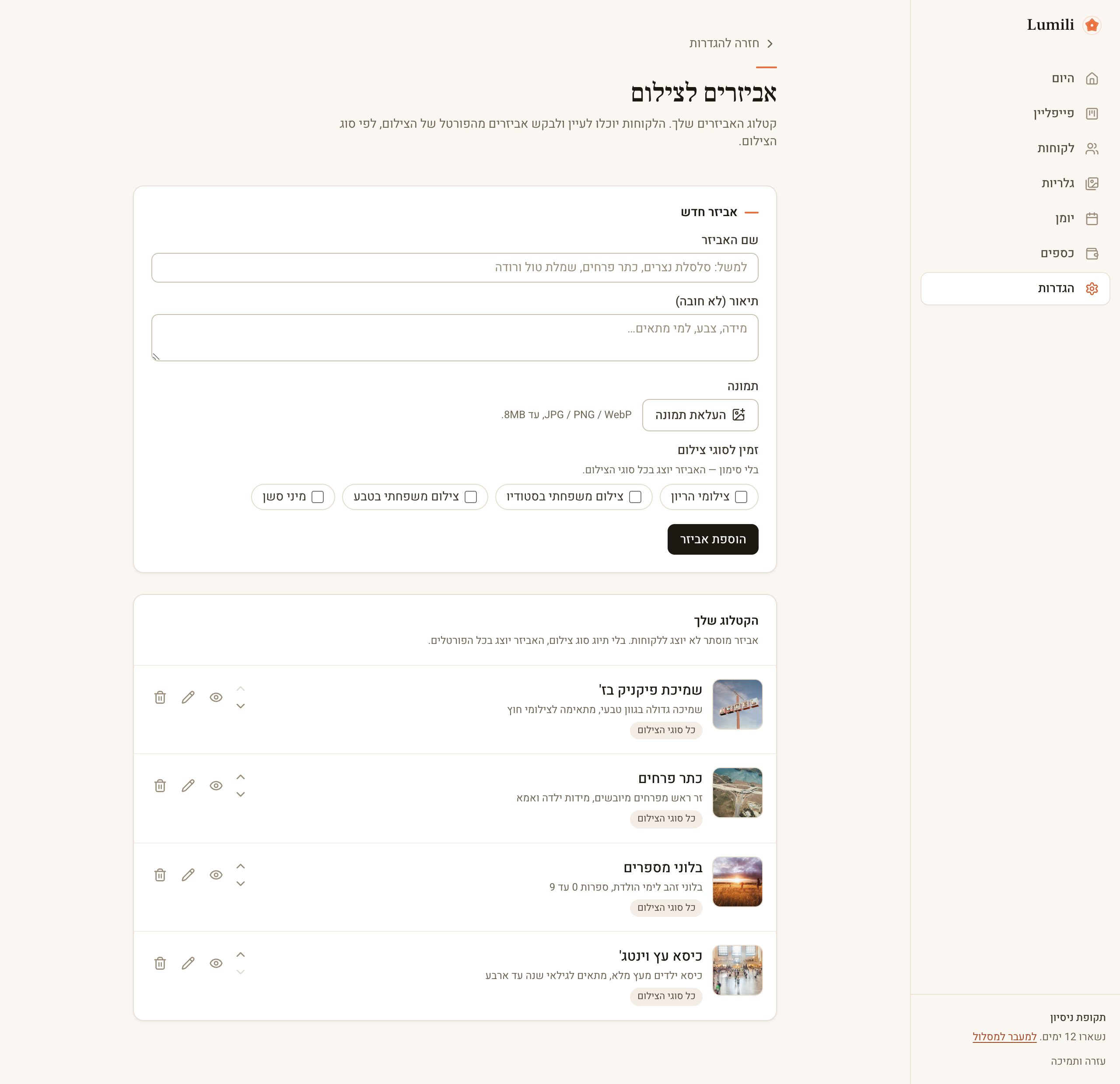
- היכנסי ל"הגדרות", לשונית "גלריות", קטע "אביזרים לצילום", ולחצי על "ניהול אביזרים".
- בקטע "אביזר חדש" מלאי "שם האביזר", "תיאור (לא חובה)", והעלי תמונה בעזרת "העלאת תמונה" (JPG / PNG / WebP, עד 8MB).
- תחת "זמין לסוגי צילום" סמני לאילו סוגים האביזר רלוונטי. בלי סימון, האביזר יוצג בכל הפורטלים.
- לחצי על "הוספת אביזר". האביזרים מופיעים בקטע "הקטלוג שלך", ושם אפשר להסתיר, לערוך ולסדר אותם. אביזר מוסתר לא יוצג ללקוחות.
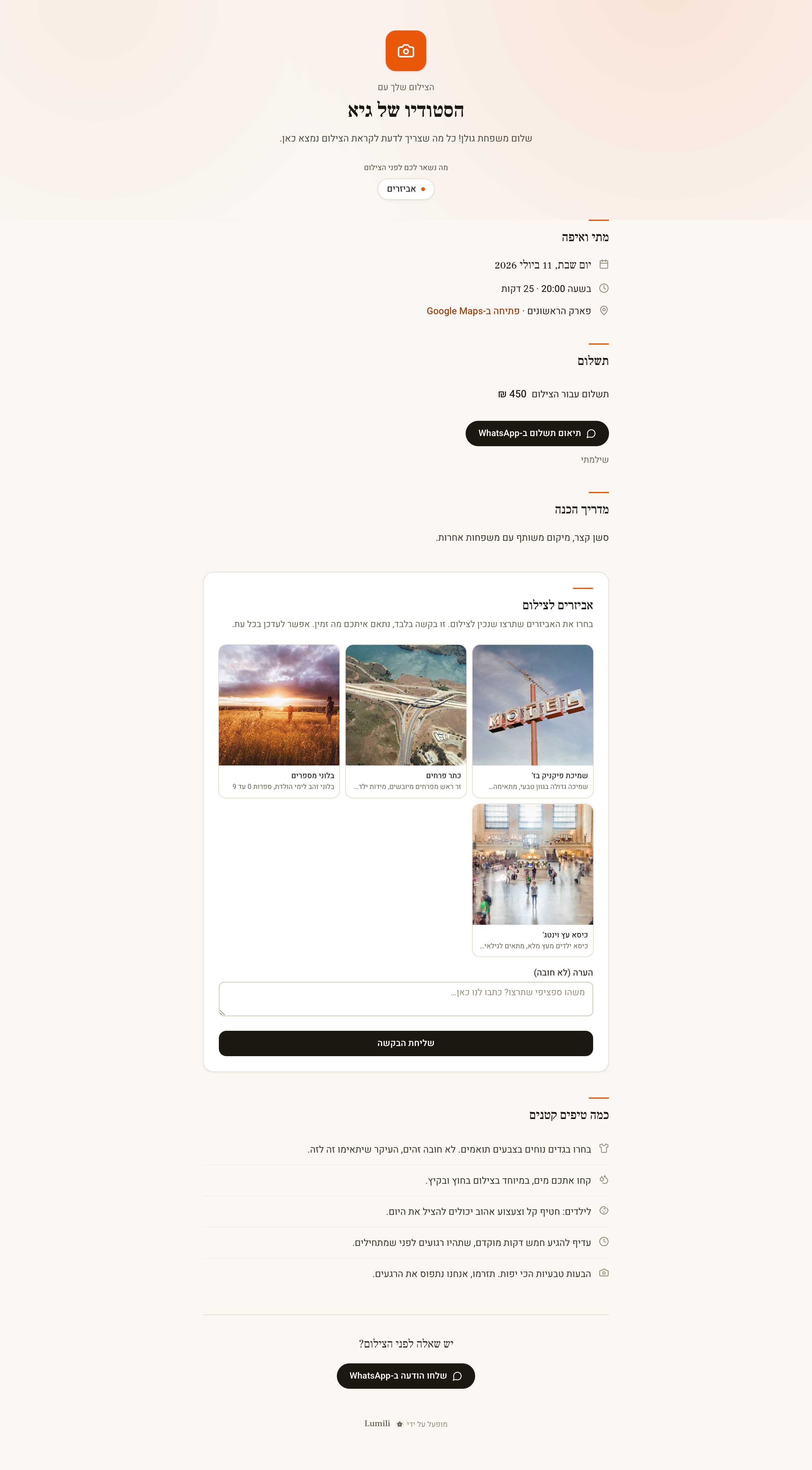
הלקוחה רואה את הקטלוג בפורטל, בקטע "אביזרים לצילום", מסמנת מה מעניין אותה, מוסיפה "הערה (לא חובה)" ולוחצת "שליחת הבקשה". הבקשה מגיעה לעמוד הצילום שלך, לכרטיס "אביזרים שהתבקשו". אם עוד אין לך קטלוג, הכרטיס יציע "הוסיפי אביזרים".
לוח השראה לצילום
בכרטיס "השראה לצילום" בעמוד הצילום אפשר להעלות עד 12 תמונות שיציגו ללקוחה את האווירה שאליה אתן הולכות:
- גררי קובצי תמונה לאזור ההעלאה, או לחצי על "בחרי קבצים".
- התמונות מופיעות בפורטל של הלקוחה מיד. למחיקה, רחפי מעל תמונה ולחצי "מחקי".
טיפים
- כתבי את המדריך פעם אחת וטוב: הוא משרת כל צילום עתידי מהסוג הזה, בלי עבודה חוזרת.
- שאלות חוסכות תכתובות. "אילו אביזרים תרצו שאביא?" (בחירה מרובה) או "באיזה שבוע אתן?" (בחירה אחת) עונות מראש על מה שהיית שואלת בוואטסאפ.
- צלמי את האביזרים שלך פעם אחת באור טוב. אביזר עם תמונה נבחר הרבה יותר מאביזר בלי.
- שלחי את המדריך כמה ימים לפני הצילום, לא בערב שלפני. ככה יש למשפחה זמן להתארגן, ולך יש זמן לקרוא את התשובות.