מה זה ולמה
Lumili עוזרת לך לגבות מקדמות ויתרות בלי לרדוף אחרי אף אחד: את מגדירה מחיר ומקדמה על הצילום, הלקוחות רואים בפורטל בדיוק כמה נשאר לשלם ואיך משלמים, ואת מסמנת קבלה בלחיצה אחת. חשוב לדעת: הכסף עובר ישירות אלייך, בערוצים שלך. Lumili רק מציגה, מזכירה ומעדכנת, ולעולם לא נוגעת בכסף עצמו.
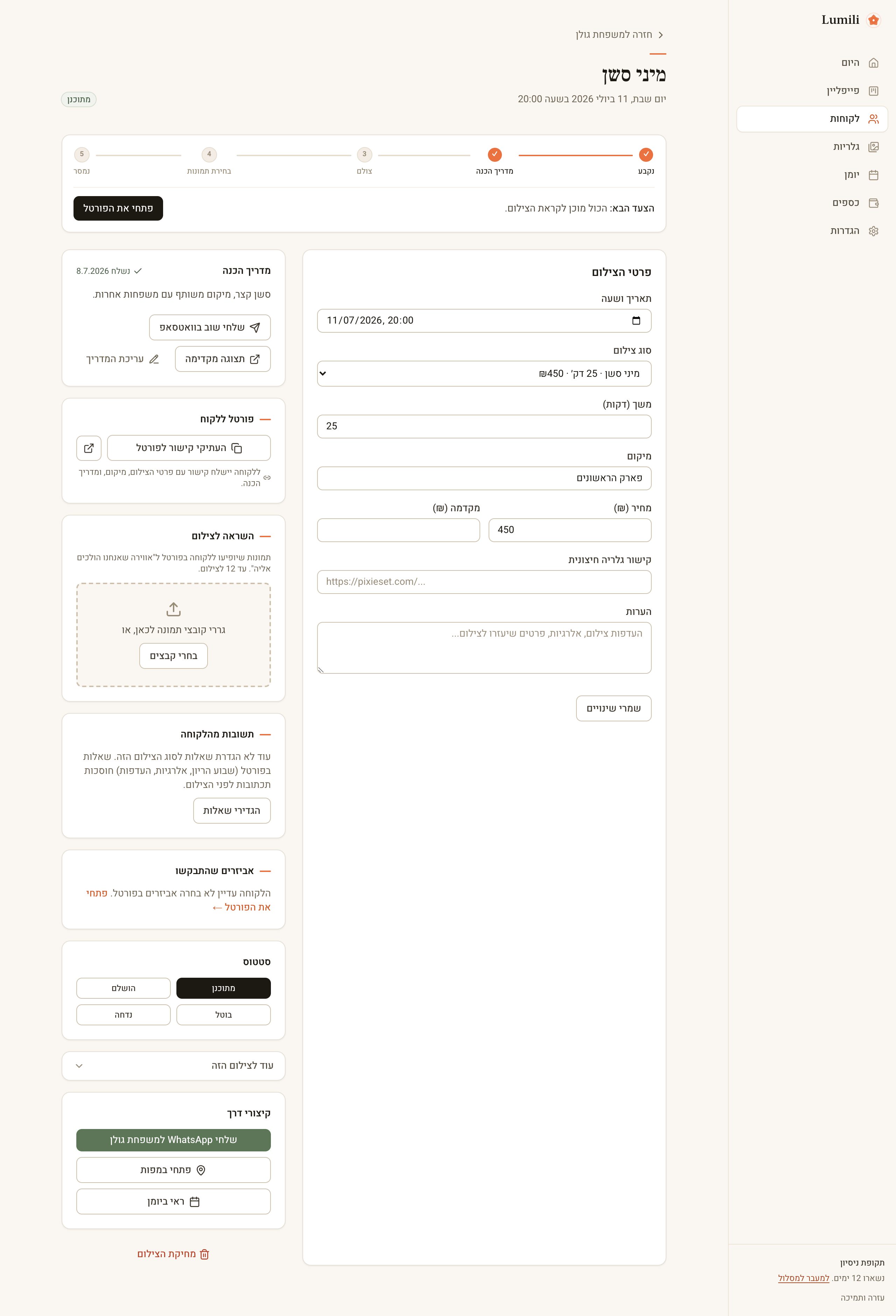
שלב 1: הגדירי מחיר ומקדמה על הצילום
- היכנסי ללקוחה מהמסך "לקוחות" ופתחי את הצילום הרלוונטי.
- בכרטיס "פרטי הצילום" מלאי את השדה "מחיר (₪)". אם בחרת "סוג צילום" עם מחיר ברירת מחדל, המחיר יתמלא לבד.
- מלאי את השדה "מקדמה (₪)" אם את גובה מקדמה. היתרה מחושבת אוטומטית: מחיר פחות מקדמה.
- לחצי "שמרי שינויים".
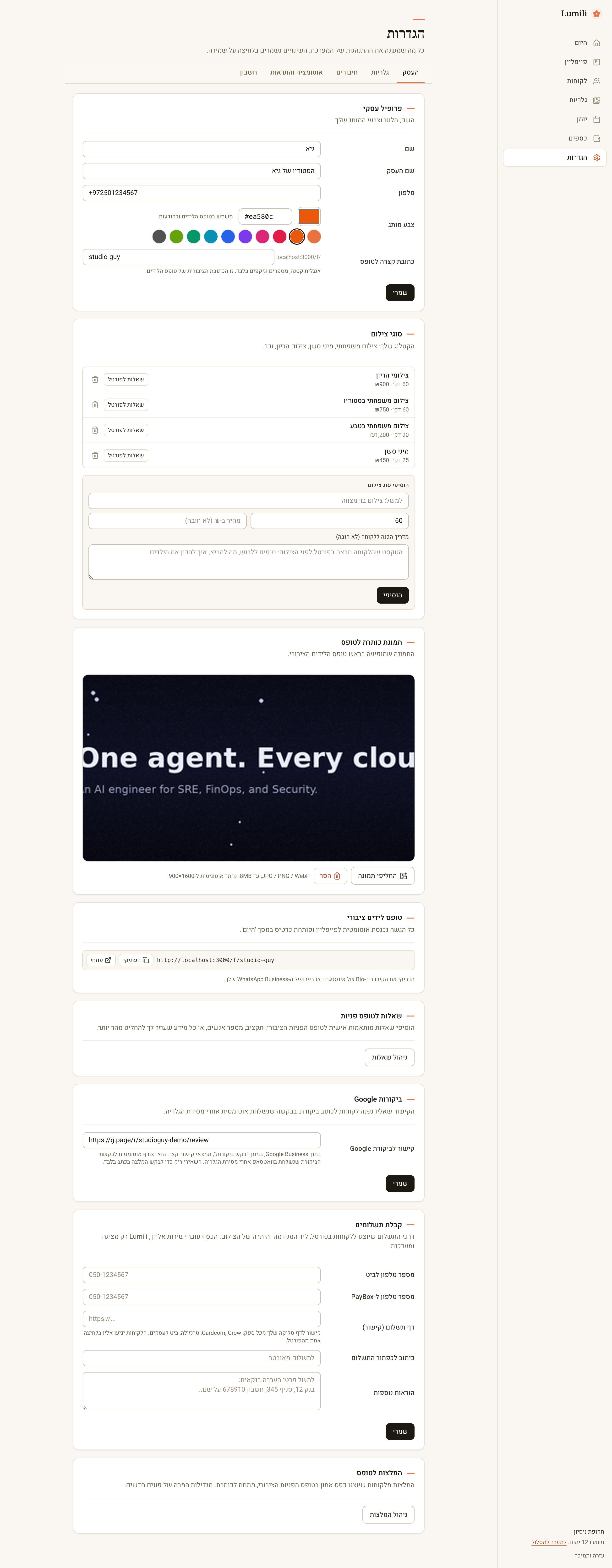
שלב 2: הגדירי איך משלמים לך (פעם אחת)
- היכנסי ל"הגדרות", לשונית "העסק", וגללי לכותרת "קבלת תשלומים".
- מלאי את מה שרלוונטי לך:
- "מספר טלפון לביט": המספר שאליו מעבירים בביט.
- "מספר טלפון ל‑PayBox": המספר שאליו מעבירים ב-PayBox.
- "דף תשלום (קישור)": קישור לדף סליקה שלך מכל ספק. הלקוחות יגיעו אליו בלחיצה אחת מהפורטל.
- "כיתוב לכפתור התשלום": הטקסט שיופיע על הכפתור, ברירת המחדל היא "לתשלום מאובטח".
- "הוראות נוספות": טקסט חופשי, למשל פרטי העברה בנקאית.
- לחצי "שמרי".
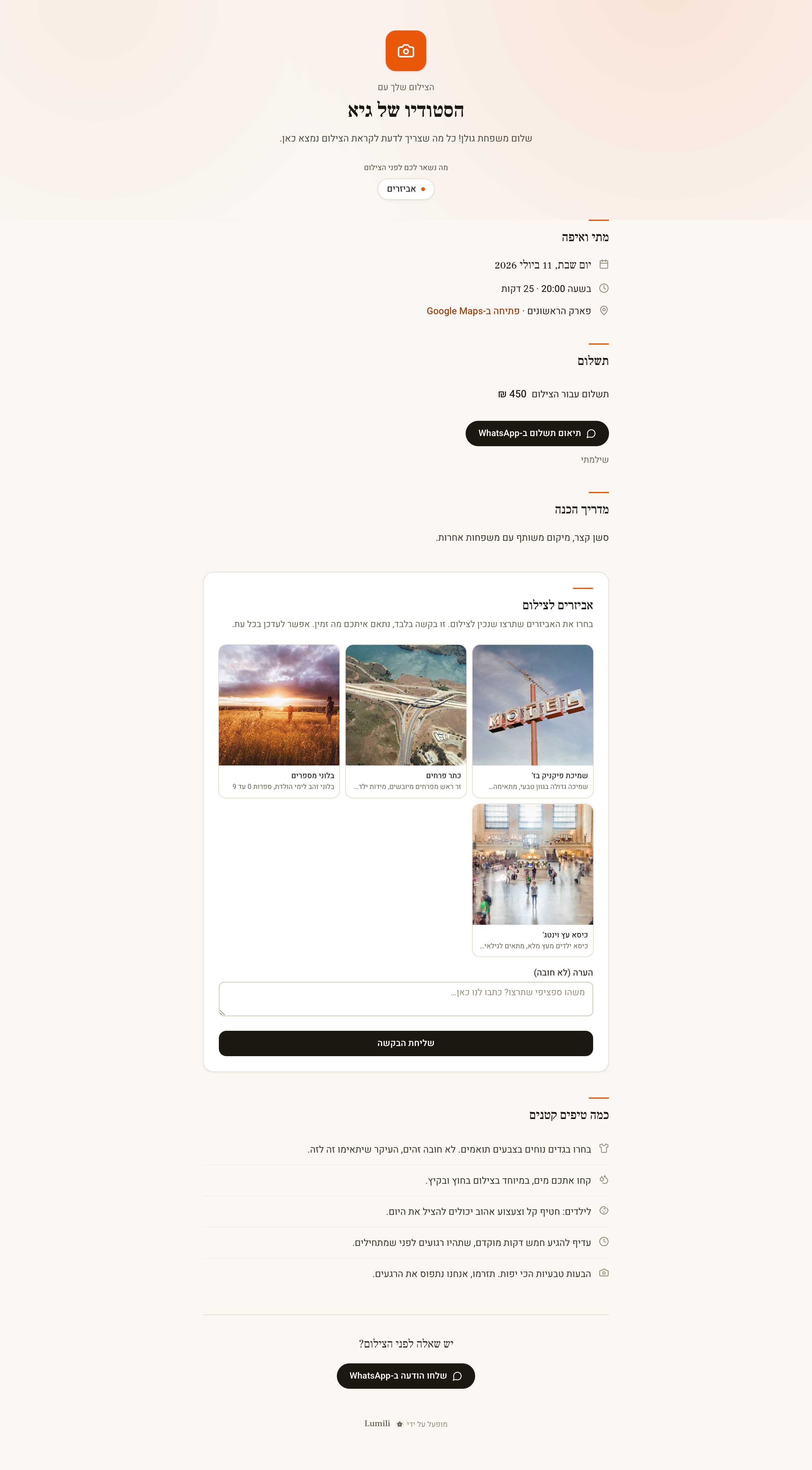
מה הלקוחות רואים בפורטל
בפורטל הצילום מופיע אזור "תשלום" עם השורות "מקדמה" ו"יתרה" (או "תשלום עבור הצילום" כשאין מקדמה) והסכומים. כשיש תשלום פתוח, הלקוחות רואים גם את דרכי התשלום שהגדרת: מספר לביט או ל-PayBox עם כפתור "העתקה", כפתור לדף התשלום שלך, וההוראות הנוספות. אם לא הגדרת אף דרך תשלום, יופיע במקום זה כפתור "תיאום תשלום ב-WhatsApp" שפותח שיחה איתך.
דיווח "שילמתי" של הלקוחות ואישור שלך
- אחרי שהלקוחות מעבירים את הכסף, הם לוחצים בפורטל על "שילמתי". זה דיווח בלבד, לא אישור: בפורטל יופיע להם "עדכנתם ששולם, תודה".
- אצלך, בכרטיס "תשלומים" בעמוד הצילום, השורה המתאימה ("מקדמה התקבלה" או "יתרה התקבלה") תעבור למצב המתנה עם הכיתוב "הלקוחה סימנה ששולם... בדקי שהכסף הגיע".
- בדקי באפליקציית הבנק או הביט שלך שהכסף באמת נכנס, ואז לחצי "אשרי קבלה". רק הלחיצה הזו מסמנת את התשלום כשולם.
- אם הכסף לא הגיע, לחצי "לא הגיע" והשורה תחזור למצב ממתין.
אפשר גם בלי לחכות לדיווח: בכל רגע לחצי "סמני כשולם" ליד "מקדמה התקבלה" או "יתרה התקבלה". אם הכפתור לא מופיע ליד המקדמה, הוסיפי קודם סכום בשדה "מקדמה (₪)".
תזכורת תשלום ב-WhatsApp
כשיש תשלום פתוח, דרכי תשלום מוגדרות ומספר WhatsApp ללקוחה, יופיע בתחתית כרטיס "תשלומים" הכפתור "בקשי תשלום ב-WhatsApp". לחיצה פותחת הודעה מוכנה עם הסכום שנשאר וקישור ישיר לאזור התשלום בפורטל. רק לעבור על הנוסח וללחוץ שליחה.
איפה רואים את מצב התשלומים
- בכרטיס "תשלומים" בעמוד הצילום: שורה ירוקה עם תאריך פירושה תשלום שאושר, שורה כתומה פירושה דיווח שממתין לאישור שלך, ושורה אפורה פירושה תשלום שעדיין פתוח.
- בסרגל המסע בראש עמוד הצילום: שלב המקדמה מסומן כהושלם אחרי שאישרת אותה.
- במסך "כספים": כל תשלום שאושר נספר כהכנסה בדוח לפי יום האישור.
טיפים
- הגדירי את "קבלת תשלומים" פעם אחת ביום הראשון. בלי זה, כפתור התזכורת לא יופיע והפורטל יפנה את הלקוחות לתיאום ב-WhatsApp.
- מקדמה קטנה (20 עד 30 אחוז) בשלב קביעת הצילום מורידה משמעותית ביטולים של הרגע האחרון.
- כל תשלום שאת מאשרת נספר כהכנסה בדוח "פיננסים" ביום האישור, אז כדאי לאשר בסמוך לקבלת הכסף.
- אזור התשלום בפורטל מוצג ללקוחות דרך הקישורים שאת שולחת (תזכורת התשלום והודעת מסירת הגלריה). הקישור הנקי מכפתור "העתיקי קישור לפורטל" לא מציג אותו, כך שמשפחה שמשתפת את הגלריה הלאה לא רואה סכומים.