מה זה ולמה
התוסף מייצא את התמונות הערוכות מ-Lightroom Classic ישירות לגלריית הצילום ב-Lumili, בלי דפדפן באמצע ובלי גרירת קבצים. מסיימות עריכה, לוחצות ייצוא, והתמונות עולות ישר לגלריה, כולל זיהוי פנים. שימי לב: התוסף עובד עם Lightroom Classic בלבד, לא עם גרסת הענן של Lightroom.
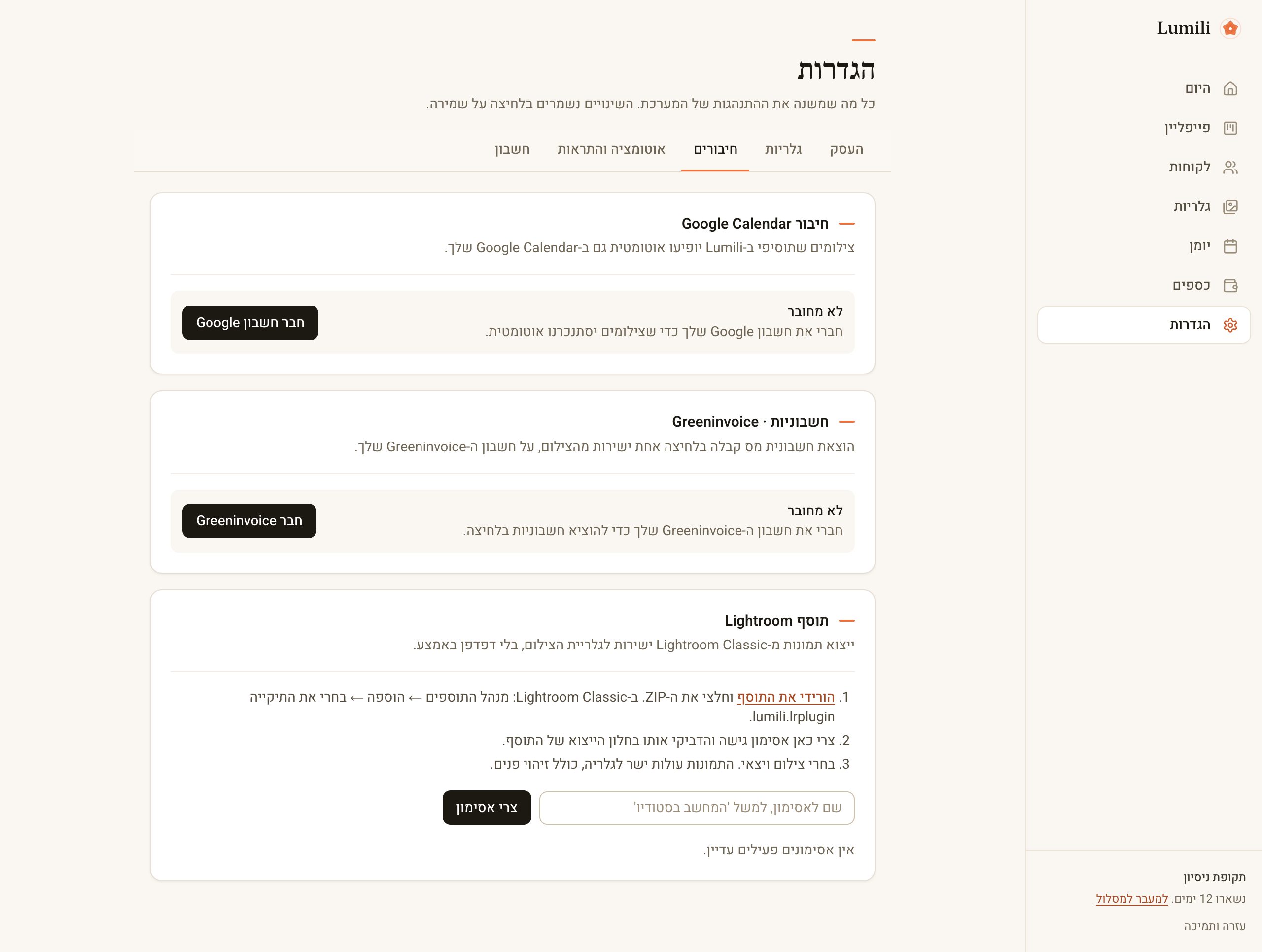
שלב 1: יצירת אסימון גישה
האסימון הוא המפתח שמאפשר ל-Lightroom להעלות תמונות לחשבון שלך.
- היכנסי ל"הגדרות" בתפריט הראשי ועברי ללשונית "חיבורים".
- גללי לקטע "תוסף Lightroom".
- מלאי שם לאסימון בשדה עם הדוגמה "שם לאסימון, למשל 'המחשב בסטודיו'", ולחצי על "צרי אסימון".
- יופיע האסימון עם האזהרה: "זה האסימון שלך. הוא מוצג פעם אחת בלבד, העתיקי אותו עכשיו". לחצי על "העתקה" ושמרי אותו בצד, אחרי שתעזבי את המסך אי אפשר לראות אותו שוב.
אם האסימון אבד, פשוט צרי חדש ובטלי את הישן: ליד כל אסימון ברשימה יש כפתור "ביטול". ביטול אסימון מנתק מיד את ה-Lightroom שמשתמש בו.
שלב 2: התקנת התוסף ב-Lightroom Classic
- באותו קטע בהגדרות, לחצי על הקישור "הורידי את התוסף" וחלצי את קובץ ה-ZIP.
- העבירי את התיקייה lumili.lrplugin למקום קבוע במחשב, מקום שלא תמחקי בטעות.
- ב-Lightroom Classic פתחי את מנהל התוספים: File > Plug-in Manager.
- לחצי על Add, בחרי את התיקייה lumili.lrplugin ואשרי.
- ודאי שליד Lumili כתוב Installed and running.
שלב 3: ייצוא תמונות לגלריה
- סמני ב-Lightroom את התמונות הסופיות של הצילום.
- פתחי את חלון הייצוא: File > Export.
- למעלה, בשדה Export To, בחרי Lumili.
- בקטע Lumili בחלון הייצוא מלאי:
- "API Token (אסימון גישה)": הדביקי את האסימון שיצרת.
- "Server URL (כתובת שרת)": השאירי את ברירת המחדל.
- לחצי על "Test Connection (בדיקת חיבור)" כדי לוודא שהאסימון תקין.
- לחצי על "Load Shoots (טעינת צילומים)" ובחרי את הצילום הנכון ברשימה "Shoot (צילום)". אין צורך להעתיק מזהים ידנית.
- לחצי על Export. התמונות עולות ישירות לגלריית הצילום, ותוכלי לראות אותן ב-Lumili תוך רגעים.
ההגדרות בחלון הייצוא נשמרות, כך שבפעם הבאה נשאר רק לבחור את הצילום ולייצא.
מגבלות וידע שימושי
- תמונות מיוצאות כ-JPEG בפרופיל צבע sRGB. זו ההגדרה הקבועה של התוסף, בדיוק מה שגלריות ווב צריכות.
- וידאו נתמך עד 200MB לקליפ. קליפ גדול יותר יידחה עם הודעה ברורה.
- התמונות שעולות עוברות את אותו עיבוד כמו העלאה מהדפדפן: תמונות ממוזערות, שורות בגלריה וזיהוי פנים.
- ייצוא עם אסימון חסר או צילום שלא נבחר ייעצר מיד עם הודעת שגיאה, בלי להעלות כלום.
טיפים
- צרי אסימון נפרד לכל מחשב, למשל "המחשב בסטודיו" ו"לפטופ", כך אפשר לבטל אחד בלי להשבית את השני.
- ליד כל אסימון ברשימה מוצג מועד השימוש האחרון. אסימון שכתוב לידו "טרם היה בשימוש" כנראה לא הודבק נכון בתוסף.
- שמרי את הגדרות הייצוא כ-Export Preset ב-Lightroom, ותקבלי ייצוא לגלריה בלחיצה ימנית.
- מחליפה מחשב? בטלי את האסימונים הישנים בלשונית "חיבורים" וצרי חדש במחשב החדש.
- ייצוא מרובה תמונות מציג התקדמות, ובסוף מוצג סיכום עם פירוט לכל קובץ שנכשל, כך שקל לייצא שוב רק את מה שחסר.