מה זה ולמה
לשונית "העסק" בהגדרות היא הבסיס של הכל: הפרטים והמיתוג שלך, קטלוג סוגי הצילום, טופס הלידים הציבורי וההמלצות שמופיעות בו. כמה דקות של הגדרה כאן גורמות לכל מה שהלקוחות רואים, מהטופס ועד הפורטל, להיראות שלך.
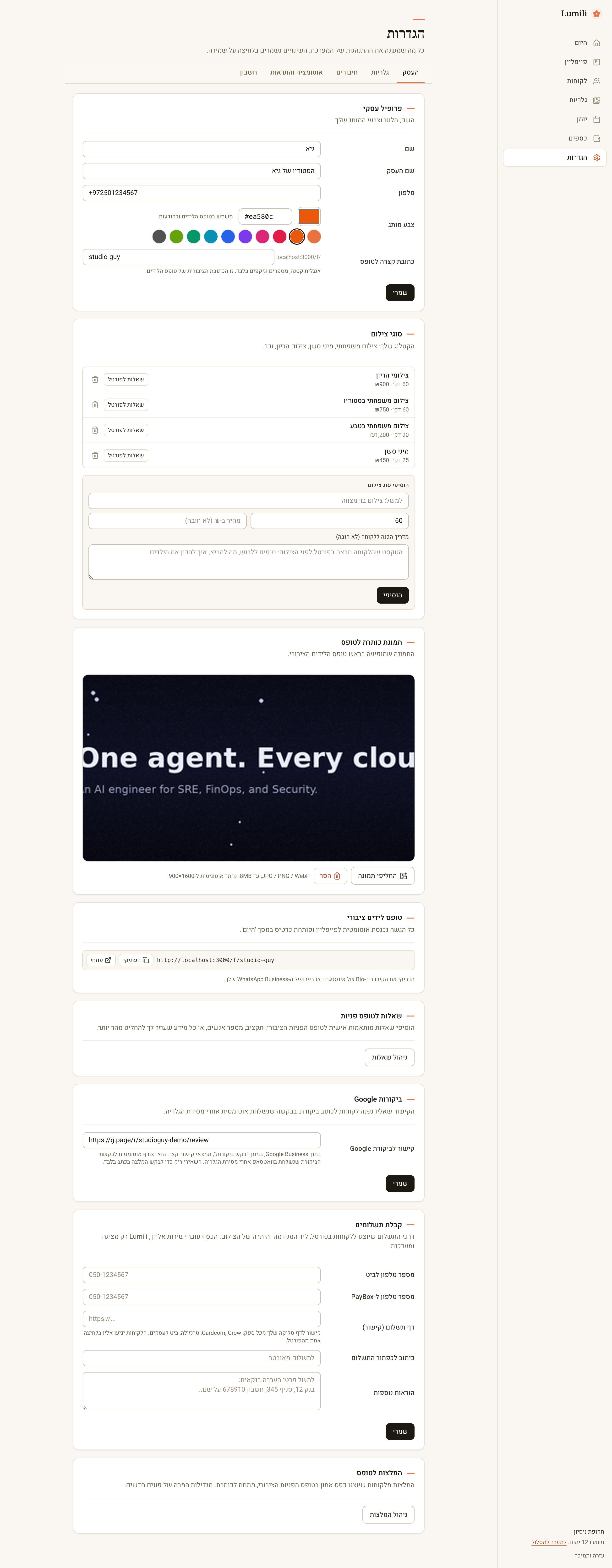
כדי להגיע: היכנסי ל"הגדרות" בתפריט הראשי ועברי ללשונית "העסק".
פרופיל עסקי
בקטע "פרופיל עסקי" ממלאים:
- "שם": השם הפרטי שלך, כפי שיופיע בהודעות ללקוחות.
- "שם העסק": השם המסחרי, למשל: הסטודיו של דנה.
- "טלפון": מספר בפורמט בינלאומי, למשל 972501234567+.
- "צבע מותג": בחרי מהעיגולים המוכנים או הזיני קוד צבע. הצבע צובע את טופס הלידים, את פורטל הלקוחות ואת עמוד המיני סשן, כך שהכל מרגיש כמו המותג שלך.
- "כתובת קצרה לטופס": החלק האחרון של כתובת טופס הלידים הציבורי. אנגלית קטנה, מספרים ומקפים בלבד, למשל: studio-dana.
בסיום לחצי על "שמרי".
סוגי צילום
הקטלוג שלך: צילום משפחתי, מיני סשן, צילום הריון וכן הלאה. סוג הצילום קובע ברירות מחדל לכל צילום חדש.
להוספה, בטופס "הוסיפי סוג צילום":
- מלאי את שם הסוג, למשל: צילום בר מצווה.
- מלאי "משך בדקות" ו"מחיר ב-₪ (לא חובה)". אלה ימולאו אוטומטית בכל צילום חדש מהסוג הזה.
- אפשר לכתוב כבר עכשיו "מדריך הכנה ללקוחה (לא חובה)": הטקסט שהלקוחה תראה בפורטל לפני הצילום, טיפים ללבוש, מה להביא, איך להכין את הילדים.
- לחצי על "הוסיפי".
ליד כל סוג ברשימה יש שתי פעולות:
- "שאלות לפורטל" פותח עמוד ייעודי שבו עורכים את "מדריך הכנה ללקוחה" ומוסיפים שאלות שהלקוחות עונות עליהן בפורטל לפני הצילום.
- אייקון הפח מוחק את הסוג.
תמונת כותרת לטופס
בקטע "תמונת כותרת לטופס" מעלים את התמונה שמופיעה בראש טופס הלידים הציבורי:
- לחצי על "העלי תמונה" (או "החליפי תמונה" אם כבר יש) ובחרי קובץ.
- פורמטים נתמכים: JPG / PNG / WebP, עד 8MB. התמונה נחתכת אוטומטית ל-1600×900, אז כדאי לבחור תמונה רוחבית ביחס 16:9.
- להסרה לחצי על "הסר".
טופס לידים ציבורי
בקטע "טופס לידים ציבורי" מוצגת הכתובת המלאה של הטופס שלך. כל הגשה בטופס נכנסת אוטומטית לפייפליין ופותחת כרטיס במסך "היום".
- "העתיקי" מעתיק את הקישור.
- "פתחי" פותח את הטופס בלשונית חדשה, שווה להציץ איך הוא נראה ללקוחות.
- אם עוד לא הגדרת "כתובת קצרה לטופס" בפרופיל העסקי, הקטע יבקש להגדיר אותה קודם.
בקטע "שאלות לטופס פניות" אפשר ללחוץ על "ניהול שאלות" ולהוסיף שאלות מותאמות אישית לטופס: תקציב, מספר אנשים, או כל מידע שעוזר לך להחליט מהר יותר.
ביקורות Google
בקטע "ביקורות Google" מדביקים את הקישור הקצר לכתיבת ביקורת על העסק:
- בתוך Google Business, במסך "בקש ביקורות", העתיקי את הקישור הקצר.
- הדביקי אותו בשדה "קישור לביקורת Google" ולחצי על "שמרי".
הקישור יצורף אוטומטית לבקשת הביקורת שנשלחת בוואטסאפ אחרי מסירת הגלריה. אם תשאירי ריק, הבקשה תהיה להמלצה בכתב בלבד.
המלצות לטופס
המלצות מלקוחות מוצגות כפס אמון בטופס הפניות הציבורי, מתחת לכותרת, ומגדילות המרה של פונים חדשים. בקטע "המלצות לטופס" לחצי על "ניהול המלצות".
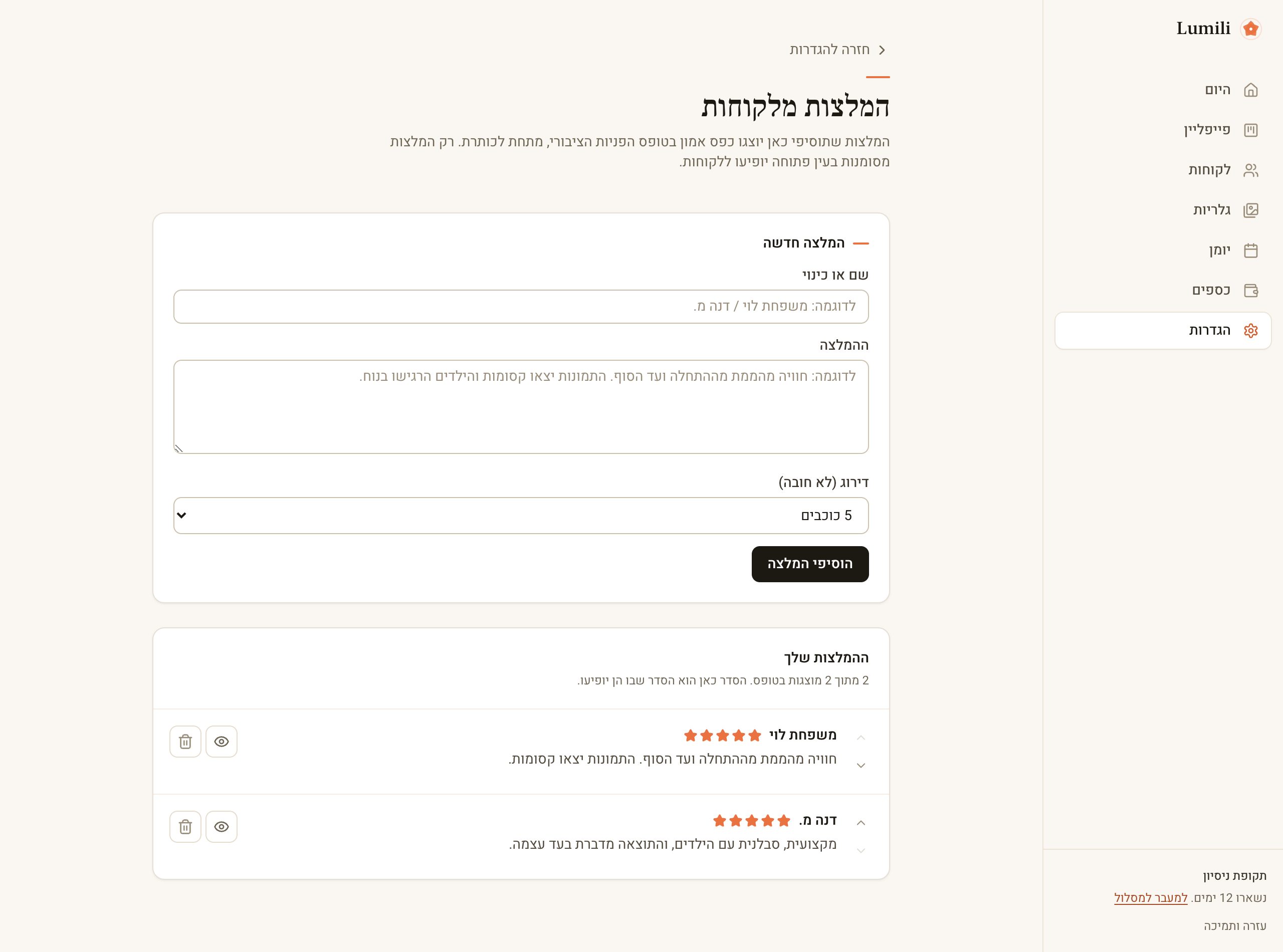
להוספת המלצה, בקטע "המלצה חדשה":
- מלאי "שם או כינוי", למשל: משפחת לוי או דנה מ.
- הדביקי את הציטוט בשדה "ההמלצה".
- בחרי "דירוג (לא חובה)": מ"5 כוכבים" ועד "כוכב אחד", או "ללא דירוג".
- לחצי על "הוסיפי המלצה".
ברשימה "ההמלצות שלך":
- רק המלצות מסומנות בעין פתוחה מוצגות בטופס. לחיצה על אייקון העין מסתירה ("הסתירי מהטופס") או מציגה ("הציגי בטופס"), והמלצה מוסתרת מסומנת בתווית "מוסתר".
- החיצים למעלה ולמטה משנים את הסדר, והסדר ברשימה הוא הסדר שבו ההמלצות מופיעות בטופס.
- אייקון הפח מוחק המלצה.
טיפים
- בקטע "קבלת תשלומים" באותה לשונית מגדירים את דרכי התשלום שיוצגו ללקוחות בפורטל: ביט, PayBox, קישור לדף תשלום והוראות העברה. הכסף עובר ישירות אלייך.
- מדריך הכנה טוב חוסך עשר שאלות בוואטסאפ לפני כל צילום. השקיעי בו פעם אחת לכל סוג צילום.
- המלצה אחת או שתיים בטופס כבר עושות הבדל. בקשי מלקוחה מרוצה משפט קצר על החוויה והדביקי אותו.
- הדביקי את קישור הטופס ב-Bio של אינסטגרם ובפרופיל ה-WhatsApp Business שלך.