מה זה ולמה
Lumili היא מערכת לניהול הלקוחות שלך, בנויה במיוחד לצלמות משפחה בישראל. המדריך הזה מלווה אותך מהרגע הראשון: פתיחת חשבון, כניסה, אשף ההגדרה הקצר שמכין את החשבון, וסיור ההיכרות שמראה איפה כל דבר נמצא. הכל לוקח כמה דקות, ואת יכולה לשנות כל הגדרה אחר כך.
איך עושים את זה
פתיחת חשבון ראשונה
- היכנסי לעמוד ההרשמה בכתובת lumili.app/signup.
- הדרך המהירה: לחצי על "הרשמה עם Google" ובחרי את חשבון Google שלך.
- אפשר גם עם אימייל: מלאי "שם פרטי", "אימייל" ו"סיסמה" (לפחות 8 תווים) ולחצי "פתחי חשבון".
- ההרשמה פותחת 14 ימי ניסיון בחינם, בלי כרטיס אשראי.
כניסה בפעמים הבאות
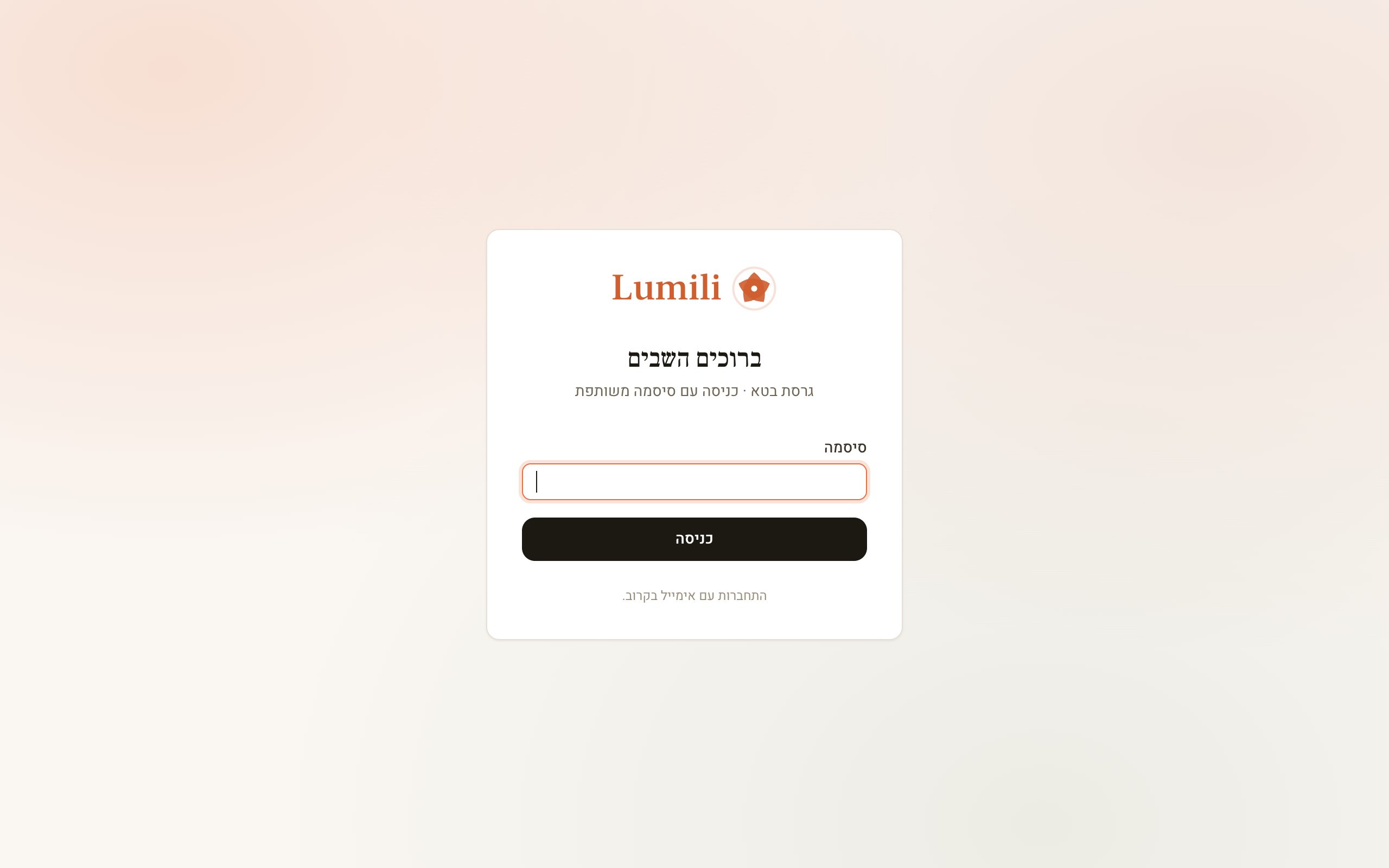
- היכנסי ל-lumili.app ולחצי על כניסה למערכת.
- לחצי "כניסה עם Google", או הזיני "אימייל" ו"סיסמה" ולחצי "כניסה".
- שכחת שאין לך עדיין חשבון? למטה יש קישור "הירשמי".
אשף ההגדרה, 7 שלבים קצרים
מיד אחרי ההרשמה נפתח אשף קצר. בכל רגע אפשר ללחוץ "דלגי על הכל" למעלה, או "הקודם" כדי לחזור שלב אחורה.
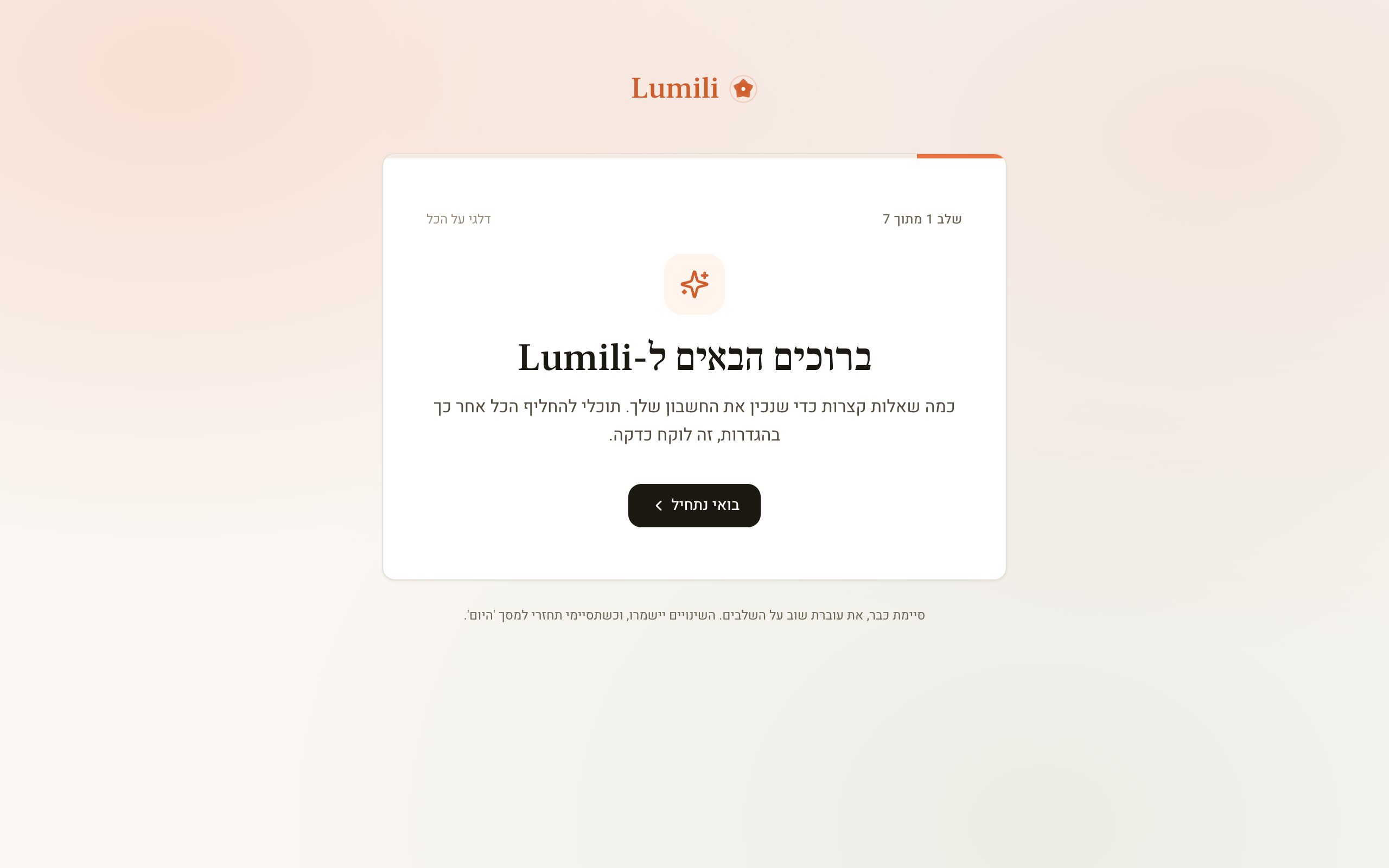
- ברוכים הבאים. מסך פתיחה קצר. לחצי "בואי נתחיל".
- "הפרופיל העסקי שלך". מלאי "שם פרטי", "שם העסק", בחרי "צבע מותג" וקבעי "כתובת קצרה לטופס" (הכתובת שבה יישב טופס הלידים הציבורי שלך, למשל lumili.app/f/studio-name). לחצי "המשך".
- "הוסיפי סוג צילום ראשון". למשל "צילום משפחתי בטבע", עם "משך (דק׳)" ו"מחיר (₪, לא חובה)". לחצי "הוסיפי והמשיכי", או "דלגי לשלב הבא".
- "הלקוחה הראשונה שלך". הוסיפי לקוחה קיימת ידנית: "שם" ומספר "WhatsApp". לחצי "הוסיפי והמשיכי", או "אולי אחר כך".
- "הטופס הציבורי שלך מוכן". כאן מחכה הקישור לטופס הלידים. לחצי "העתיקי" כדי להעתיק, או "פתחי" כדי לראות אותו. הדביקי אותו ב-Bio של אינסטגרם או בפרופיל ה-WhatsApp Business. לחצי "המשך".
- "תזכורות מהמסך 'היום'". לחצי "הפעלי התראות" כדי לקבל התראות למכשיר על ליד חדש, צילום מחר או חשבונית באיחור. אפשר גם "לא עכשיו" ולהפעיל אחר כך מההגדרות.
- "מוכנים!" לחצי "כניסה למסך 'היום'" וזהו, את בפנים.
סיור ההיכרות
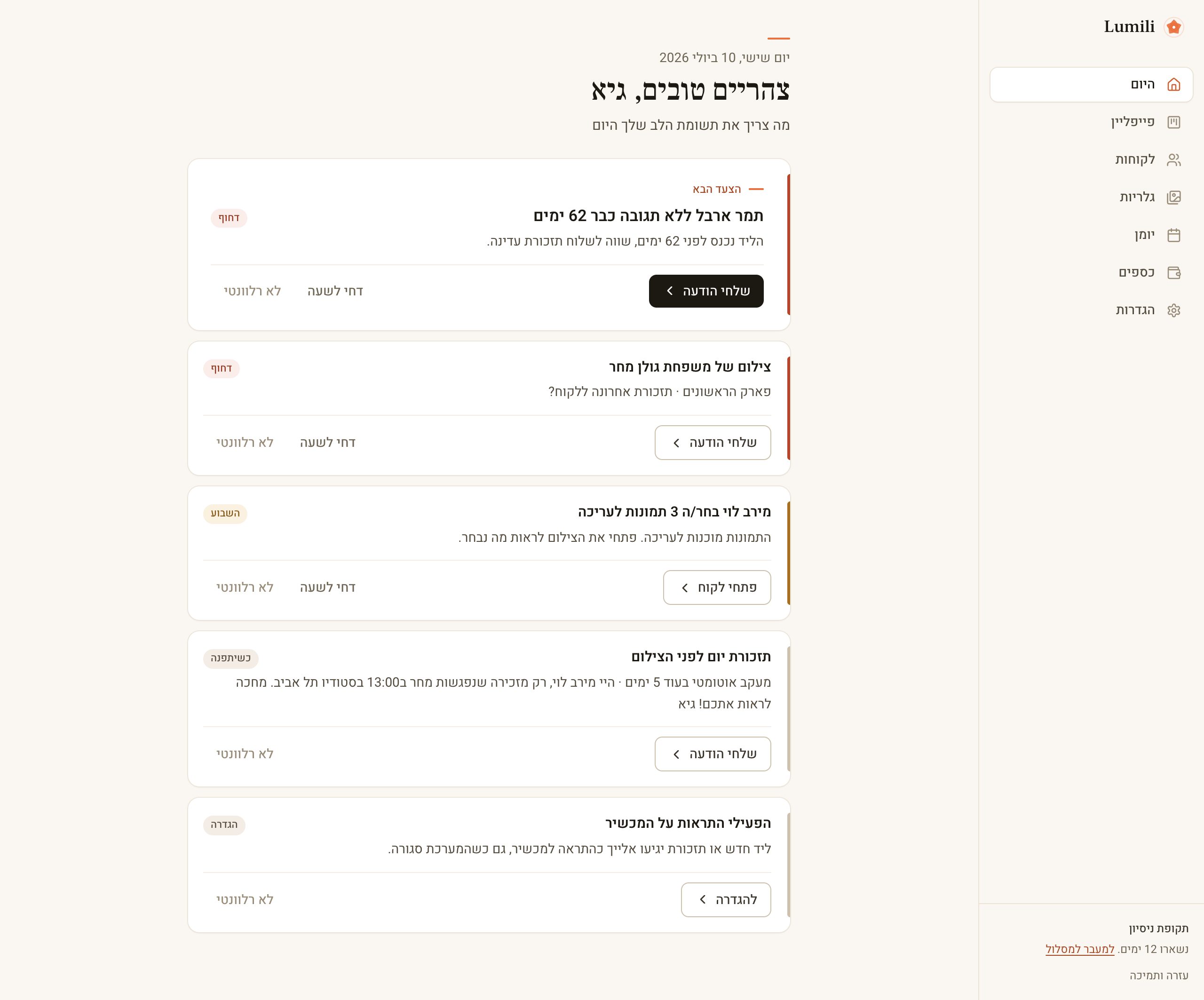
בכניסה הראשונה למערכת נפתח סיור קצר של שתי דקות, שבע כרטיסיות שמסבירות את מסך היום, הפייפליין, הגלריות, היומן, טופס הלידים וההגדרות.
- עברי בין הכרטיסיות עם "הבא" ו"הקודם".
- רוצה לצאת באמצע? לחצי "דלג".
- בכרטיסייה האחרונה יש כפתור "סיור מקרוב": סיור צמוד שעובר מסך אחרי מסך ומצביע על הכפתורים עצמם. שווה לנסות.
- סיימת? לחצי "סיים". אפשר להפעיל את הסיור שוב בכל רגע מעמוד העזרה.
טיפים
- אם דילגת על שלב באשף, שום דבר לא אבד. כל ההגדרות זמינות בעמוד "הגדרות", והמסך "היום" יציע לך כרטיסי הגדרה אחד אחרי השני (חיבור יומן Google, דרכי תשלום, שיתוף טופס הלידים ועוד).
- חיבור יומן Google נעשה בהגדרות, בלשונית "חיבורים". אחרי החיבור כל צילום שנקבע מסתנכרן אוטומטית.
- כדי להרגיש את המערכת עוד לפני שיש לקוחות אמיתיות, במסך היום הריק יש כפתור "טעני נתוני דוגמה".
- מומלץ מאוד להתקין את Lumili על מסך הבית של הטלפון, ככה ההתראות באמת מגיעות אלייך.