מה זה ולמה
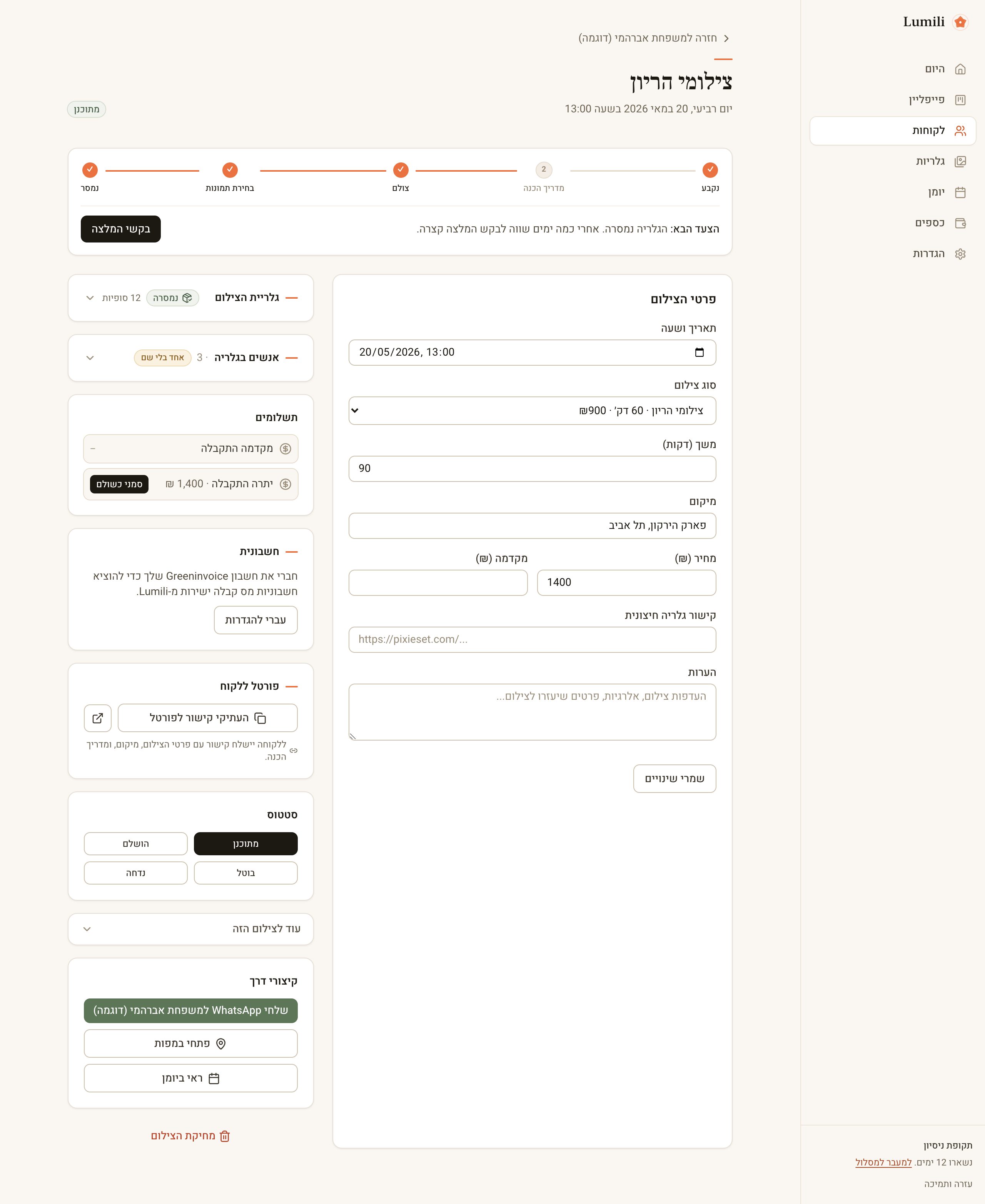
זה התהליך המלא של גלריה ב-Lumili: את מעלה תמונות גולמיות לבחירה, הלקוחה מסמנת בפורטל מה היא אוהבת, את מקבלת את הבחירה, עורכת, מעלה את התמונות הסופיות ומוסרת. הכל קורה בכרטיס "גלריית הצילום" בעמוד הצילום של הלקוחה, והמערכת מלווה אותך משלב לשלב.
תמונות לבחירה מול תמונות סופיות
בכרטיס הגלריה יש שתי לשוניות, וחשוב להבין את ההבדל:
- "תמונות לבחירה": התמונות הגולמיות (פרופים) שמהן הלקוחה בוחרת בפורטל מה יעבור לעריכה. אלו לא התמונות שנמסרות.
- "תמונות סופיות": התמונות הערוכות שהלקוחה מקבלת במסירה. ברגע שקיימות תמונות סופיות והגלריה נמסרת, הלקוחה רואה רק אותן.
הלשונית הפעילה קובעת גם מה מוצג וגם לאן מגיעות העלאות חדשות, אז לפני כל העלאה ודאי שאת בלשונית הנכונה. ייצוא דרך תוסף ה-Lightroom נכנס אוטומטית כתמונות סופיות.
שלב 1: העלאת תמונות לבחירה
- היכנסי ללקוחה, בחרי את הצילום ופתחי את הכרטיס "גלריית הצילום".
- ודאי שהלשונית "תמונות לבחירה" פעילה.
- גררי קבצים לאזור "גררי לכאן תמונות וסרטונים, או לחצי לבחירה", או לחצי עליו לבחירת קבצים. כשכבר יש תמונות בגלריה, משתמשים בכפתור "העלאת תמונות לבחירה".
- תמונות עד 50MB וסרטונים עד 200MB. אחרי ההעלאה תופיע הודעה שהתמונות מעובדות ברקע (כולל זיהוי פנים) ויופיעו בעוד רגעים.
שלב 2: שליחת קישור הבחירה ללקוחה
ברגע שיש תמונות לבחירה, הכרטיס מציג את ההסבר "שתפי את הפורטל כדי שהלקוחה תבחר מה להעביר לעריכה" עם קישור "פתחי פורטל". שלוש דרכים לשלוח:
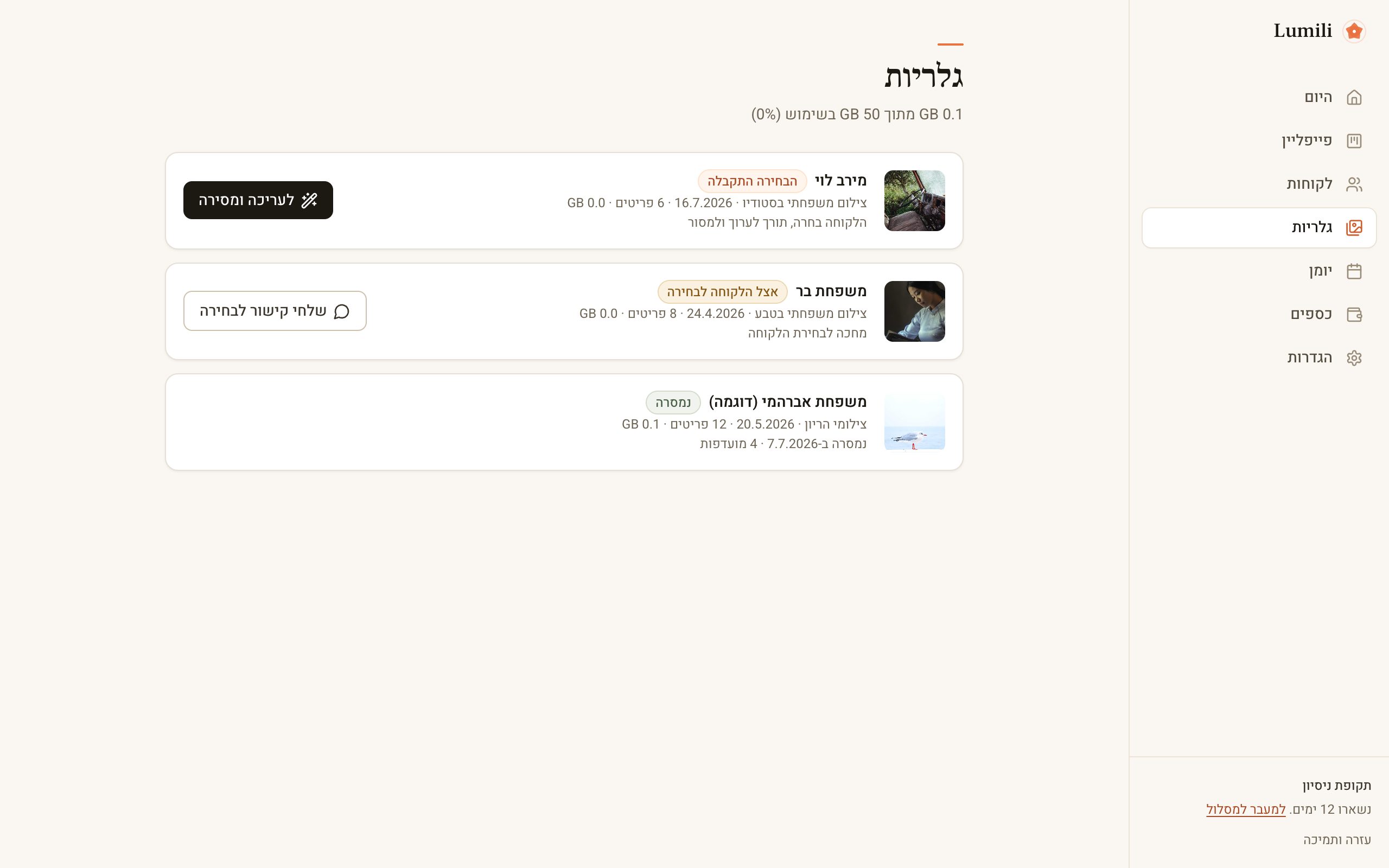
- ממסך "גלריות": כפתור "שלחי קישור לבחירה" פותח וואטסאפ עם הודעה מוכנה.
- מעמוד הצילום: בכרטיס "פורטל ללקוח", כפתור "העתיקי קישור לפורטל".
- מפס ההתקדמות בראש עמוד הצילום, שמציע את השליחה כצעד הבא.
שלב 3: הלקוחה בוחרת בפורטל
הלקוחה נכנסת לקישור ורואה את התמונות בגלריה כהה תחת הכותרת "בחירת תמונות לעריכה". היא מקישה על תמונה לצפייה מקרוב, מסמנת בעיגול את האהובות, יכולה להוסיף "הערה לצלמת (לא חובה)" ולוחצת "שליחה לצלמת". היא יכולה לחזור ולעדכן את הבחירה בכל עת.
שלב 4: הבחירה חזרה אלייך
במסך "גלריות" הגלריה קופצת לראש הרשימה עם התגית "הבחירה התקבלה" והכפתור "לעריכה ומסירה". בכרטיס הגלריה תראי פס ירוק: "הלקוחה בחרה X מתוך Y תמונות לעריכה". התמונות שנבחרו מסומנות בווי ירוק בגריד, וההערה שלה מוצגת מתחת.
שלב 5: העלאת התמונות הסופיות
- ערכי את התמונות שנבחרו בתוכנה שלך.
- חזרי לכרטיס הגלריה ועברי ללשונית "תמונות סופיות".
- העלי את הקבצים הערוכים עם "העלאת תמונות סופיות", או ייצאי ישירות מ-Lightroom עם התוסף.
שלב 6: סימון כנמסרה ושליחה
- לחצי על "סימון כנמסרה". הגלריה מקבלת תגית "נמסרה" והפורטל של הלקוחה הופך לגלריית מסירה חגיגית.
- מיד מופיע אזור ירוק "שלחי את הגלריה ללקוחה" עם שני כפתורים: "שלחי את הגלריה בוואטסאפ" (הודעה מוכנה עם הקישור) ו"העתקת קישור" לכל ערוץ אחר.
- טעות? "ביטול מסירה" מחזיר את הגלריה למצב בחירה.
לפני המסירה שווה לעצב את חוויית הפתיחה: כותרת, תמונת שער, קוד גישה והורדות. ראי את המדריך על מסירה ממותגת.
טיפים
- אל תערבבי: גולמיות תמיד ללשונית "תמונות לבחירה", ערוכות תמיד ל"תמונות סופיות". כך הלקוחה לעולם לא תראה גולמי אחרי המסירה.
- אפשר למחוק תמונה בודדת בריחוף עליה ולחיצה על סמל הפח.
- סרטונים שהועלו לא מוצגים בשלב הבחירה. הם מופיעים ללקוחה רק במסירה.
- אם הלקוחה מתמהמהת, מסך "גלריות" יסמן לך אחרי חמישה ימים שהגלריה "אצל הלקוחה כבר X ימים". שליחה חוזרת של הקישור היא לגיטימית ומתקבלת יפה.
- מד "אחסון גלריות" בתחתית הכרטיס מראה כמה נפח נשאר. במכסה מלאה ההעלאה נחסמת עד שדרוג.