מה זה ולמה
לכל צילום יש קישור פורטל אישי, בלי סיסמה ובלי התקנה, שמלווה את המשפחה מרגע הקביעה ועד קבלת התמונות. חשוב להבין: הפורטל הוא המותג שלך, לא של Lumili. הלוגו שלך בראש העמוד, צבע המותג שלך צובע את הכפתורים וההדגשות, ו-Lumili מופיעה רק בשורת "מופעל על ידי" בתחתית. את הקישור מעתיקים מעמוד הצילום, בכרטיס "פורטל ללקוח" עם הכפתור "העתיקי קישור לפורטל".
לפני הצילום: עמוד ההכנה
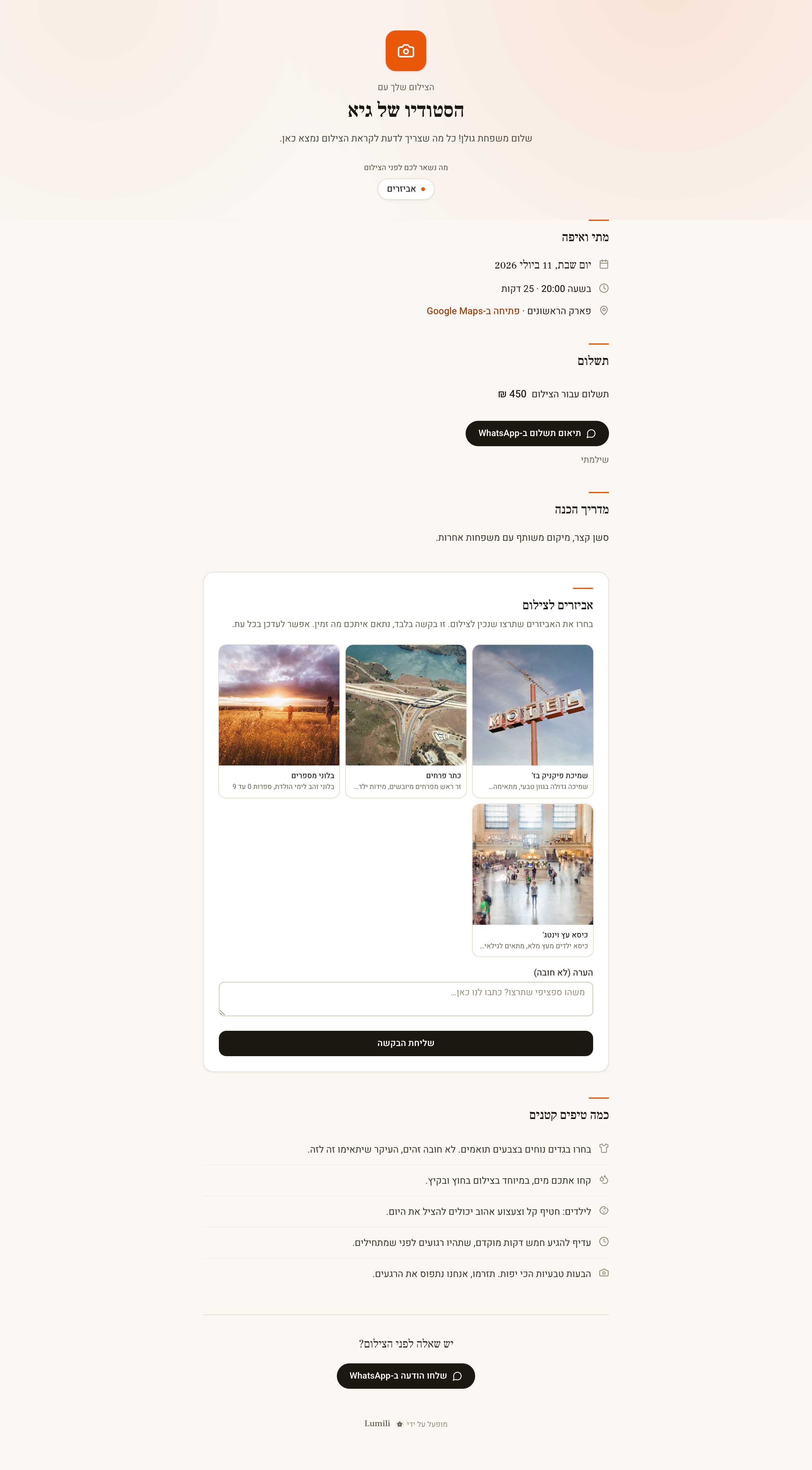
המשפחה רואה עמוד בהיר וחגיגי שנפתח ב"הצילום שלך עם" ושם העסק שלך, ומתחתיו:
- "מה נשאר לכם לפני הצילום": שורת צ'יפים שמקפיצה לכל מה שעוד פתוח: "מקדמה", "שאלון", "אביזרים". מה שהושלם מסומן בווי.
- "מתי ואיפה": תאריך, שעה, משך ומיקום עם קישור "פתיחה ב-Google Maps".
- "תשלום": הסכומים שהוגדרו לצילום ודרכי התשלום שלך. המשפחה יכולה לשלם ולסמן "שילמתי", ואת מאשרת את הקבלה בעמוד הצילום. בלי דרכי תשלום מוגדרות מוצג כפתור "תיאום תשלום ב-WhatsApp".
- "מדריך הכנה": טקסט ההכנה שכתבת בסוג הצילום (מה ללבוש, מה להביא).
- שאלון: השאלות שהגדרת לסוג הצילום. תשובות המשפחה מגיעות ישר לעמוד הצילום שלך.
- "אביזרים לצילום": קטלוג האביזרים שלך. המשפחה מסמנת מה מעניין אותה, מוסיפה "הערה (לא חובה)" ולוחצת "שליחת הבקשה".
- "כמה טיפים קטנים": טיפים כלליים (בגדים נוחים, מים, חטיף לילדים).
- "אווירה לצילום": לוח ההשראה שהעלית לצילום או לסוג הצילום.
- "יש שאלה לפני הצילום?": כפתור "שלחו הודעה ב-WhatsApp" שפותח שיחה איתך.
אחרי שהצילום עבר, העמוד נרגע: ההכנות והטיפים יורדים, פרטי הצילום מתקפלים לבלוק "פרטי הצילום", ונשארת הודעה שהתמונות בעריכה.
שלב הבחירה
כשאת מעלה תמונות לבחירה, הגלריה עוברת להוביל את העמוד: פס כהה עם הכותרת "בחירת תמונות לעריכה". המשפחה מקישה על תמונה לצפייה מלאה, מסמנת בעיגול את האהובות, רואה מונה "נבחרו X תמונות" ולוחצת "שליחה לצלמת". אפשר לצרף "הערה לצלמת (לא חובה)" ולעדכן את הבחירה בכל עת.
אחרי המסירה: הגלריה הממותגת
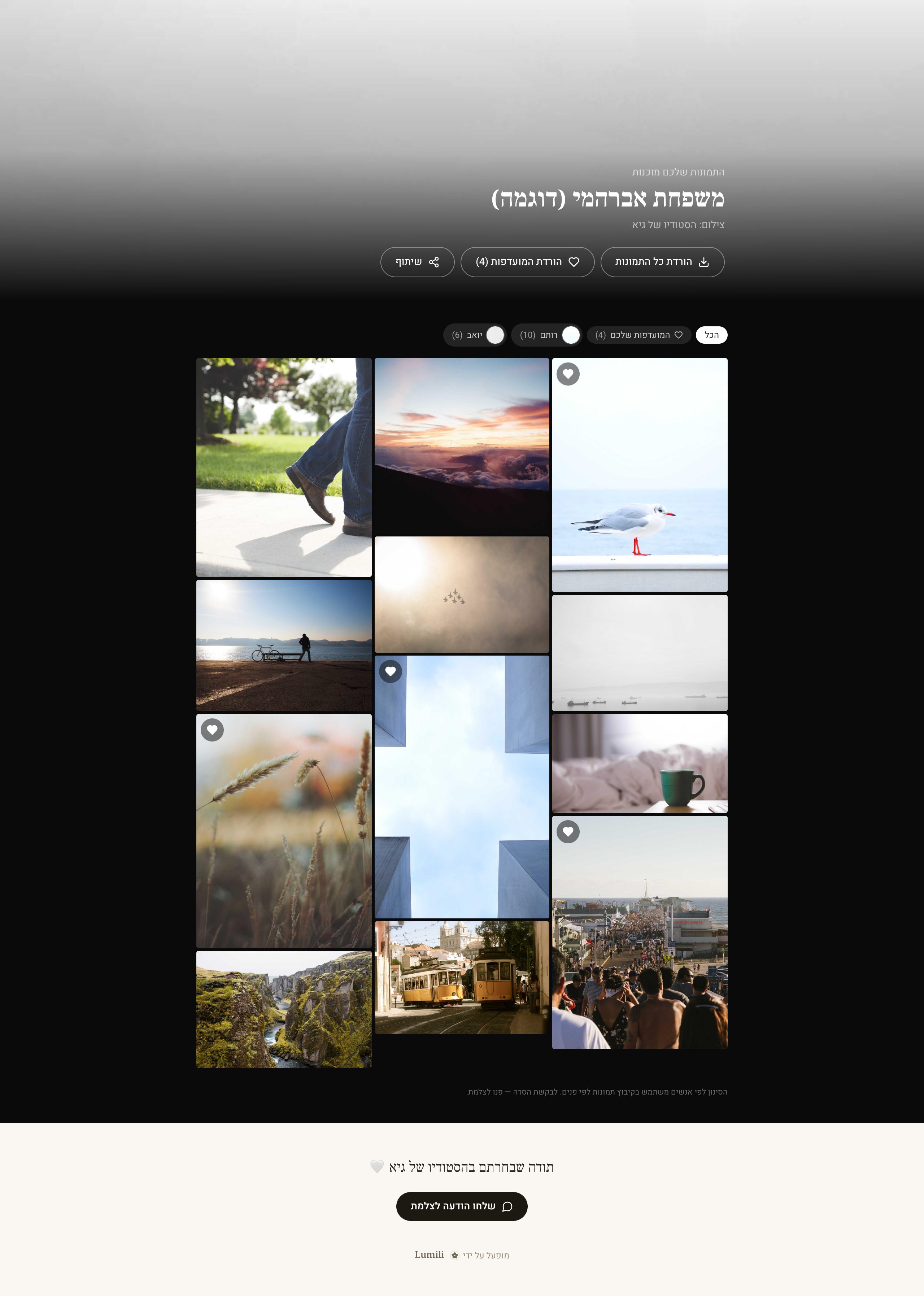
כשאת מסמנת "סימון כנמסרה", הפורטל משתנה לגמרי: תוכן ההכנה נעלם והגלריה משתלטת על העמוד.
- פתיחה חגיגית: בכניסה הראשונה מוצגת אנימציית חשיפה עם הלוגו שלך, "התמונות שלכם מוכנות", כותרת האלבום והקרדיט "צילום: [שם העסק]".
- תמונת שער ברוחב מלא עם הכותרת והברכה האישית שכתבת.
- כפתורי "הורדת כל התמונות", "הורדת המועדפות" ו"שיתוף" (ההורדות מופיעות רק אם השארת אותן פעילות).
- גריד תמונות מלא, בפריסה ובערכת הצבע שבחרת. סרטונים מופיעים תחת "הסרטונים שלכם".
- מועדפות: לב על כל תמונה. סימון יוצר צ'יפ "המועדפות שלכם" לסינון, והמועדפות מגיעות גם אלייך כמשוב.
- סינון לפי אנשים: אם זיהוי הפנים פעיל ונתת שמות, מופיעים צ'יפים עגלים עם פנים ושם, למשל "רותם (10)" ו"יואב (6)". לחיצה מסננת את הגלריה לאותו אדם.
- בסוף העמוד: "תודה שבחרתם ב[שם העסק]" וכפתור "שלחו הודעה לצלמת".
אם קבעת קוד גישה, כל זה נפתח רק אחרי מסך "הגלריה מוגנת בקוד".
בנייד
הפורטל מותאם לגמרי לנייד, ושם רוב המשפחות יפתחו אותו: הקישור מגיע בוואטסאפ, נפתח בדפדפן, והכל עובד במגע.

טיפים
- העלי לוגו וקבעי צבע מותג בהגדרות העסק. זה מה שהופך את הפורטל לשלך, וזה מה שסבתא רואה כשמשתפים איתה את הקישור.
- שלחי את קישור הפורטל מיד עם קביעת הצילום. ככל שהמשפחה עונה על השאלון ומזמינה אביזרים מוקדם יותר, יום הצילום שלך רגוע יותר.
- הקישור זהה לאורך כל הדרך: אותה כתובת משמשת להכנה, לבחירה ולמסירה. המשפחה שומרת קישור אחד.
- עודדי את המשפחה לסמן מועדפות. זה נעים להם, ונותן לך משוב מדויק לבחירת שער ותמונות לאלבום.